
¿Cómo buscar correos en WaclisMAIL?
WaclisMAIL (https://mail.waclis.com) incluye un buscador rápido con limpieza en un clic, un panel superpuesto de Filtros avanzados (en computadora y celular) y navegación inteligente que restablece la vista al cambiar de carpeta mientras conserva tus resultados cuando abres un correo.
1. Búsqueda rápida y cómo limpiar una búsqueda
- Ubica la barra superior Buscar en el correo (remitente, asunto, contenido...) (también puedes enfocarla con la tecla
/cuando no estás redactando). - Escribe cualquier palabra clave (nombre de una persona, empresa, número de pedido o término del mensaje) y presiona Enter o aguarda unos instantes para ver las coincidencias.
- Si tienes seleccionada la vista Todas las cuentas en la barra lateral izquierda, la búsqueda consulta todas tus casillas autorizadas; si elegiste una casilla específica, filtra únicamente dentro de esa cuenta.
- Cómo limpiar explícitamente la búsqueda: haz clic en el botón accesible
✕dentro del buscador (o presionaEscapecon el cursor en el campo) para vaciar al instante el texto, los operadores y los filtros temporales.
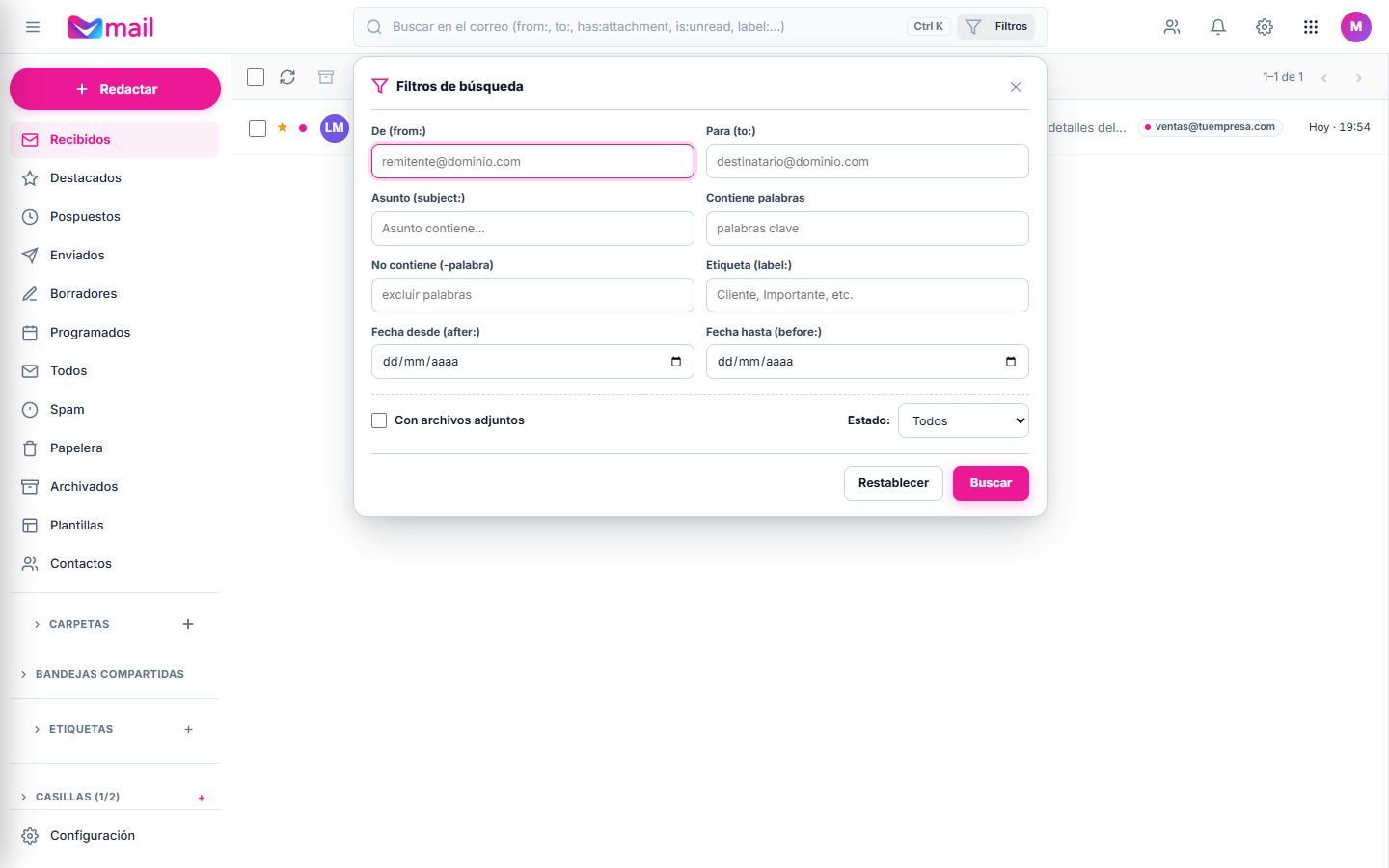
2. Cómo utilizar el panel de Filtros avanzados
Si prefieres filtrar sin escribir operadores manualmente, haz clic en el botón Filtros situado en el extremo derecho del buscador. Se desplegará sobre la bandeja un panel completo (y en celulares una hoja adaptable de pantalla) donde puedes combinar uno o varios criterios:
- De (
from:): dirección o nombre de quien envió el correo. - Para (
to:): destinatario del mensaje. - Asunto (
subject:): palabras específicas dentro del título del correo. - Contiene palabras: términos que deben estar presentes en el asunto o contenido.
- No contiene (
-palabra): términos que deseas excluir de los resultados. - Etiqueta (
label:): filtra conversaciones con una etiqueta asignada. - Desde fecha (
after:) y Hasta fecha (before:): acota los mensajes a un período exacto. - Tiene archivos adjuntos (
has:attachment): muestra únicamente correos con documentos, imágenes o comprobantes adjuntos. - Estado: permite elegir entre Cualquier estado, No leídos, Ya leídos o Destacados.
Pulsa Aplicar filtros para ejecutar la búsqueda combinada, Limpiar para restablecer todos los campos, o cierra el panel en cualquier momento con la tecla Escape o haciendo clic fuera del cuadro.
3. Qué ocurre con la búsqueda al navegar entre carpetas o abrir un correo
- Al seleccionar otra carpeta, etiqueta o casilla: las búsquedas en WaclisMAIL funcionan como un contexto temporal. Cuando haces clic explícitamente en cualquier bandeja del menú (
Recibidos,Enviados,Borradores,Spam,Papelera,Archivados,Destacados, una etiqueta, una carpeta personalizada, otra casilla oTodas las cuentas), WaclisMAIL cancela automáticamente la búsqueda anterior, limpia el buscador y los filtros temporales y muestra los mensajes reales de la carpeta elegida sin filtros ocultos. - Al abrir un correo desde los resultados y volver: si abres una conversación dentro de tus resultados de búsqueda, el contexto de búsqueda se conserva; al cerrar o volver desde el mensaje recuperarás la lista de resultados y tu posición de lectura.
- Botón Atrás del navegador: puedes usar el botón Atrás del navegador para regresar de forma segura al estado de navegación o búsqueda inmediatamente anterior.
4. Tabla de operadores de búsqueda directa
También puedes escribir estos operadores directamente en la barra superior y combinarlos entre sí:
| Operador | Qué busca | Ejemplo práctico |
|---|---|---|
from: |
Correos enviados por un remitente específico | from:clientes@empresa.com |
to: / cc: / bcc: |
Correos enviados a un destinatario en Para, CC o CCO | to:ventas@tudominio.com |
subject: |
Palabras dentro del asunto del correo | subject:presupuesto |
has:attachment |
Conversaciones que contienen archivos adjuntos | from:proveedor has:attachment |
filename: |
Busca por nombre o extensión de archivo adjunto | filename:factura.pdf |
is:unread / is:read |
Correos no leídos o ya leídos | is:unread |
is:starred |
Correos marcados como destacados (con estrella) | is:starred |
after:YYYY-MM-DD / before:YYYY-MM-DD |
Correos desde o hasta una fecha determinada | after:2026-10-01 before:2026-11-01 |
in:inbox / in:trash / in:spam |
Busca dentro de Recibidos, Papelera o Spam | in:spam factura |
label: |
Correos con una etiqueta determinada | label:urgente |
account: |
Filtra por una de tus casillas conectadas | account:ventas@tudominio.com |
-palabra |
Excluye correos que contengan esa palabra | pedido -cancelado |
5. ¿No encuentras un correo antiguo?
El buscador consulta los mensajes sincronizados en tus casillas autorizadas. Si al conectar tu cuenta elegiste comenzar desde los mensajes recientes y necesitas buscar correos anteriores, ingresa a Configuración (⚙️) → Cuentas de correo → Administrar → Historial de correo para iniciar o verificar la sincronización histórica en segundo plano.
6. Tutoriales relacionados
¿Necesitas más ayuda?
Si este artículo no resolvió tu consulta, nuestro equipo puede ayudarte personalmente.
Soporte por WhatsApp