
Seguridad, privacidad, filtro de Spam, Papelera y desconexión segura de casillas en WaclisMAIL
Conoce las capas de seguridad que protegen tus comunicaciones en WaclisMAIL: bóveda cifrada de credenciales, protección frente a imágenes rastreadoras, filtro y aprendizaje persistente de Spam, Papelera con restauración y desconexión segura sin pérdida de datos.
1. Protección de credenciales e imágenes externas
- Credenciales protegidas con cifrado de grado empresarial: las contraseñas de tus casillas nunca se exponen en texto plano tras guardarse; el campo muestra Contraseña configurada y el ícono de ojo solo está disponible mientras escribes una clave nueva.
- Sanitización del contenido y control de imágenes remotas: WaclisMAIL neutraliza código potencialmente riesgoso en los mensajes entrantes y bloquea de forma preventiva las imágenes externas de remitentes desconocidos. Desde el aviso superior del mensaje puedes elegir
Mostrar imágenes(solo en ese correo) oConfiar en este remitente.
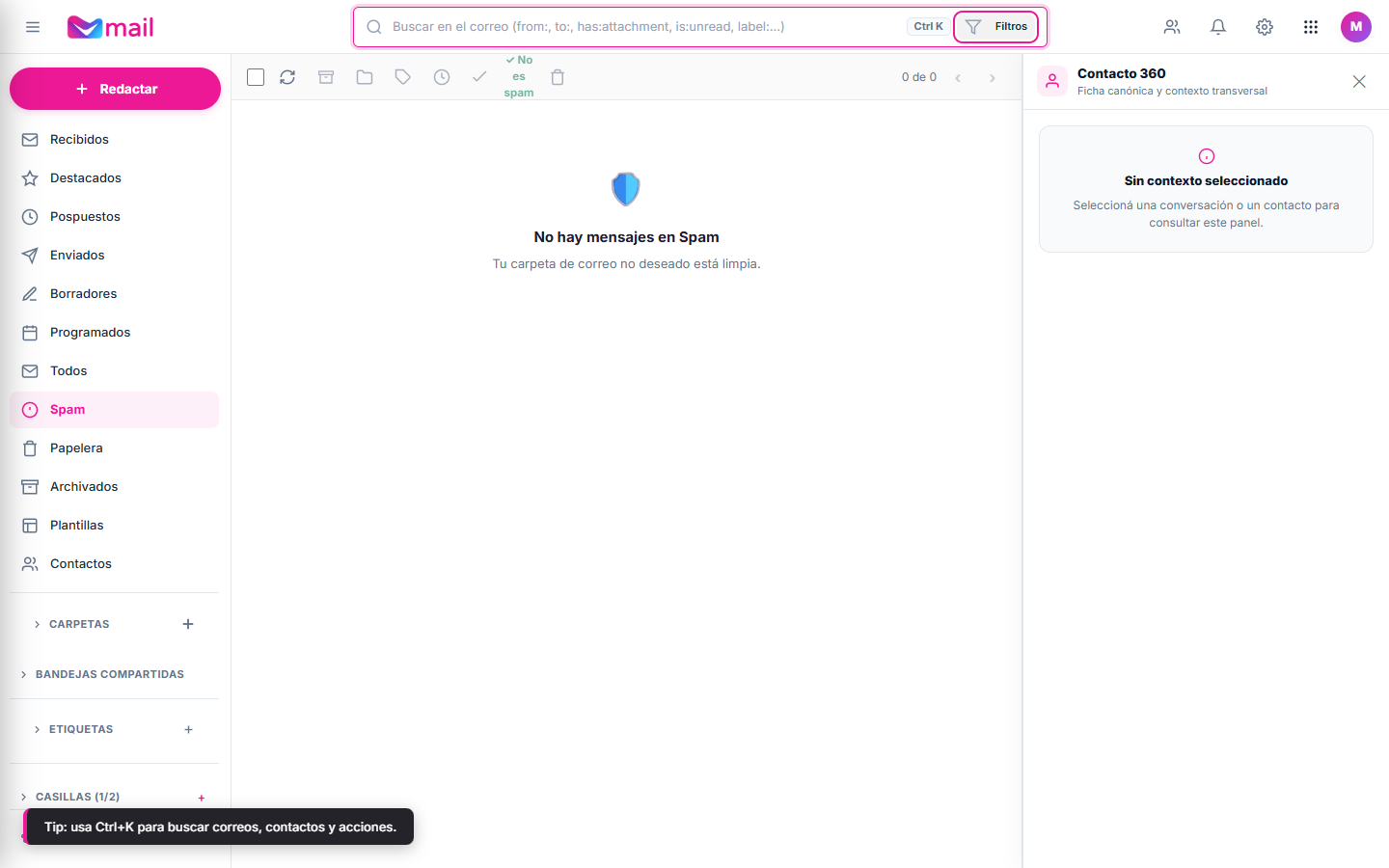
2. Cómo marcar spam, bloquear futuros mensajes y desbloquear remitentes
- Cómo marcar un mensaje como spam: abre la conversación o selecciónala en la lista y pulsa
Marcar como spam. WaclisMAIL mueve el mensaje a la carpeta Spam (sincronizado con tu servidor cuando dispone de carpeta Spam válida) y crea automáticamente una regla persistente de bloqueo en esa casilla para la dirección exacta del remitente (por ejemplo,promociones@dominio.com), sin afectar otras casillas ni otras organizaciones. - Qué ocurre con los futuros mensajes de ese remitente: todo nuevo correo entrante desde esa misma dirección hacia esa casilla se enviará automáticamente a la carpeta Spam, sin eliminarse de forma permanente ni disparar respuestas automáticas.
- Cómo desbloquear un remitente con “No es spam”: ingresa a la carpeta
Spamen el menú lateral, abre el correo y haz clic enNo es spam. El mensaje vuelve a Recibidos y se elimina el bloqueo automático asociado a esa dirección (“Remitente desbloqueado. Los próximos mensajes podrán llegar a tu bandeja.”). - Administración manual en Configuración → Reglas y filtros → Protección anti-spam:
- Puedes consultar los remitentes bloqueados (identificando si provienen de una acción automática al marcar spam o de una carga manual), quitar un bloqueo o agregar direcciones a Remitentes permitidos (Lista segura).
- Si un remitente o dominio fue bloqueado manualmente desde Configuración, pulsar No es spam sobre un mensaje puntual no borra en silencio tus reglas manuales; puedes ajustar o quitar esa regla directamente desde Protección anti-spam.
- En casillas compartidas, solo los integrantes con permisos suficientes sobre la cuenta pueden administrar las reglas persistentes de esa casilla.
- Diferencia entre bloquear un remitente y bloquear un dominio: bloquear
ventas@ejemplo.comfiltra únicamente esa dirección específica; en cambio, agregar@ejemplo.comen Protección anti-spam bloquea de forma explícita a todas las direcciones pertenecientes a ese dominio completo. Ten presente que ningún filtro por dirección sustituye la verificación visual ante intentos externos de suplantación de identidad.
3. Papelera en dos pasos y restauración de mensajes
- Enviar a la Papelera vs Eliminar definitivamente: al borrar un correo desde tu bandeja, primero pasa a la carpeta
Papelera. Desde allí puedes abrirlo y pulsarRestaurarpara devolverlo a su carpeta original, o elegirEliminar definitivamentesi deseas suprimirlo de manera irreversible. - Preferencia de sincronización remota: en Configuración → Cuentas de correo → Administrar puedes mantener activa o desactivar la opción
Sincronizar eliminaciones con el servidor de correopara cada casilla.
4. Diferencia entre Desconectar casilla y Eliminar datos locales
Desconectar: detiene la conexión con el servidor y libera el cupo activo de tu plan, conservando todos los correos ya sincronizados en WaclisMAIL para lectura y búsqueda.Eliminar casilla y datos locales(Zona de Peligro): solicita confirmación explícita escribiendoELIMINARpara quitar únicamente la copia local sincronizada en WaclisMAIL. Jamás elimina correos ni carpetas alojados en tu servidor de correo original.
5. Tutoriales relacionados
¿Necesitas más ayuda?
Si este artículo no resolvió tu consulta, nuestro equipo puede ayudarte personalmente.
Soporte por WhatsApp