
¿Cómo añadir un alias de dominio en cPanel?
En este tutorial aprenderás cómo agregar un alias de dominio en cPanel dentro de tu servicio de Waclis Host, de forma simple y rápida.
Un alias de dominio permite que varios dominios muestren el mismo sitio web y compartan el mismo sistema de correos electrónicos.
Requisitos antes de comenzar
Antes de agregar un alias de dominio, asegúrate de que:
El dominio adicional ya esté registrado
El dominio apunte correctamente a los DNS del hosting
Tu plan de hosting permita agregar alias de dominio
Paso 1: Acceder a cPanel
Ingresa al panel de control cPanel de tu servicio de hosting utilizando tu usuario y contraseña.
Paso 2: Ir a la sección “Dominios”
Dentro de cPanel:
Busca el apartado “Dominios”
Allí encontrarás distintas opciones para:
Administrar dominios
Crear subdominios
Configurar redirecciones
Agregar alias de dominio
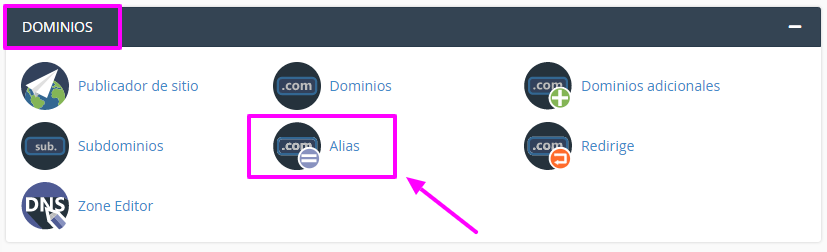
Paso 3: Ingresar a la opción “Alias”
Dentro de la sección Dominios, haz clic en “Alias”.
Esta opción permite agregar dominios alternativos que apunten al mismo contenido del dominio principal de tu cuenta.
Paso 4: Agregar el alias de dominio
Escribe el dominio que deseas agregar como alias
(por ejemplo: midominio.net)
Haz clic en “Añadir dominio”
cPanel procesará la solicitud automáticamente.
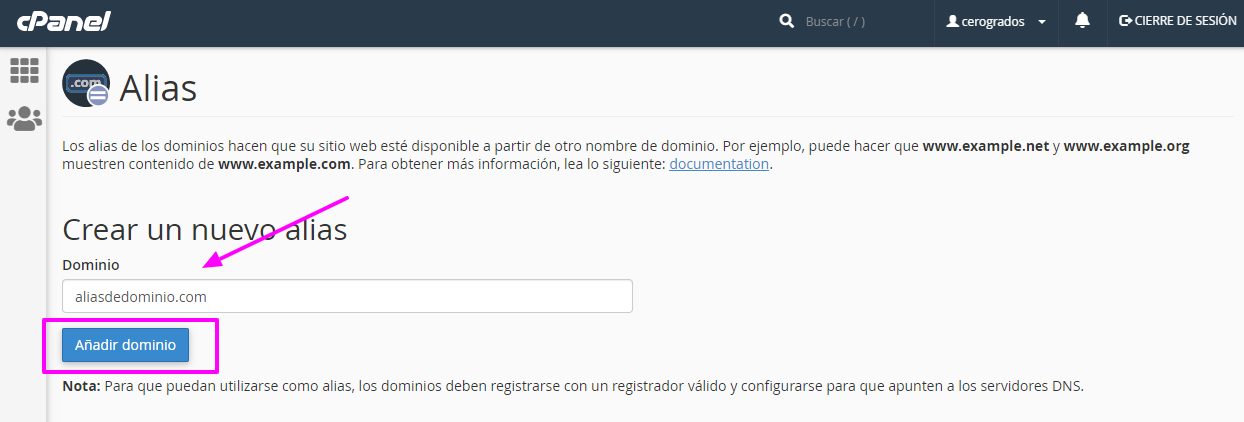
Paso 5: Confirmación
Si todo está correcto, verás un mensaje indicando que el alias de dominio se ha añadido correctamente.
✅ ¡Listo!
Tu alias ya está activo y apuntando al mismo sitio web.
¿Necesitas más ayuda?
Si este artículo no resolvió tu consulta, nuestro equipo puede ayudarte personalmente.
Soporte por WhatsApp