
¿Cómo capturar y exportar suscriptores con la aplicación Suscriptores Newsletter?
Aprenderás a instalar y usar la aplicación Suscriptores Newsletter para capturar contactos desde tus popups y centralizarlos en una lista lista para exportar en Excel.
La aplicación Suscriptores Newsletter te permite crear tu propia base de datos de potenciales clientes directamente desde tu sitio web.
No incluye envío de campañas ni métricas. Es una herramienta simple y directa para:
Capturar datos.
Validarlos.
Registrarlos.
Exportarlos.
Ideal si trabajas con Excel, CRM externos o campañas por WhatsApp y email marketing fuera de la plataforma.
Beneficios
✅ Base centralizada de contactos en tu propio panel.
✅ Email obligatorio con validación automática.
✅ WhatsApp opcional con validación numérica.
✅ Registro del popup de origen (trazabilidad real).
✅ Exportación en formato Excel (.xlsx).
✅ Implementación rápida y sin configuraciones complejas.
✅ Sin mantenimiento de campañas ni automatizaciones.
Pasos detallados
1️⃣ Instalar la aplicación
Ingresa al panel administrador de tu sitio.
Ve a Configuración > Aplicaciones.
Busca la categoría Marketing.
Activa Suscripción al Newsletter.
Confirma el aviso que indica:
“Al activar esta aplicación, también se activará automáticamente Popups.”
✅ Resultado: se habilitan dos secciones nuevas:
Popups → para crear los formularios.
Suscriptores → para gestionar la base centralizada.
2️⃣ Crear el popup de captura
Importante:
Esta aplicación no crea formularios automáticamente. Los suscriptores se capturan mediante un popup.
Debes:
Ir a Marketing > Popups.
Crear un nuevo popup.
Agregar los campos:
Nombre (opcional)
WhatsApp (opcional)
Email (obligatorio)
Agregar el botón Enviar.
Publicar el popup.
3️⃣ ¿Qué ve el visitante?
Cuando el usuario entra a tu sitio, verá un popup similar a este:
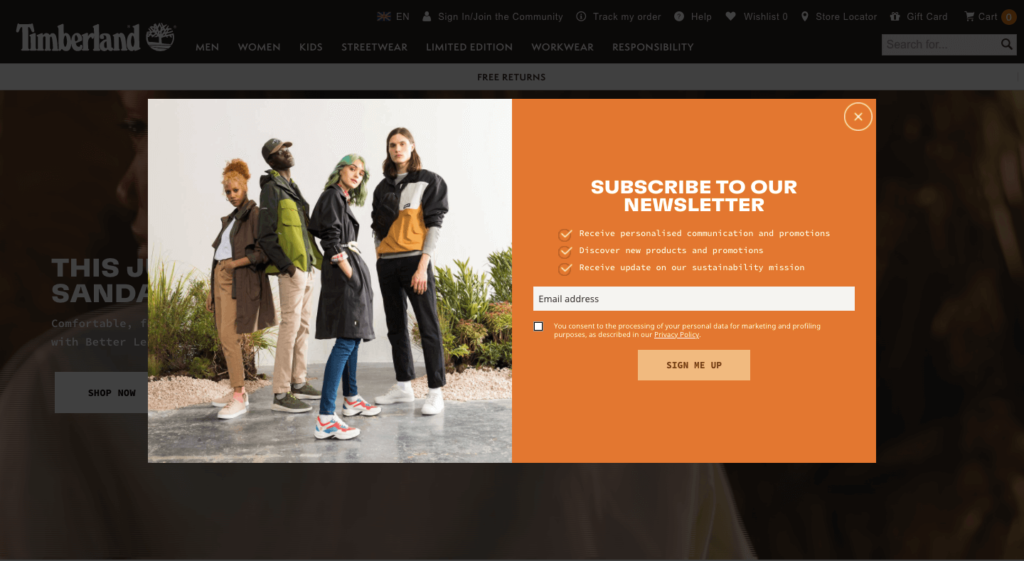


Nombre
WhatsApp
Email
Botón Enviar
Cuando el visitante completa el formulario:
Se validan los datos.
Se guarda automáticamente en la lista de Suscriptores.
Se ejecuta la acción posterior configurada (por ejemplo, redirigir a una página).
Reglas de validación
Email (obligatorio)
No permite enviar sin completar.
Valida formato correcto (ejemplo: usuario@dominio.com).
WhatsApp (opcional)
Si se completa, debe ser numérico válido.
No admite letras.
Recomendación técnica: permitir “+” al inicio o normalizarlo automáticamente.
Nombre (opcional)
Se guarda si el usuario lo completa.
4️⃣ Gestionar la lista de suscriptores
Ve a:
Marketing > Suscriptores
Verás una tabla con:
Nombre
Email
WhatsApp
Fecha de suscripción
Popup origen
Funciones disponibles:
Buscador
Paginación
Exportar a Excel (.xlsx)
5️⃣ Exportar la base a Excel
Ingresa a Suscriptores.
Haz clic en Exportar a Excel.
Se descargará un archivo .xlsx.
Columnas recomendadas:
Fecha de suscripción
Email
WhatsApp
Nombre
Popup origen
Este archivo puede utilizarse para:
Campañas en plataformas externas.
Gestión comercial.
Importación en CRM.
Seguimiento de leads.
Casos reales de uso
Caso 1: Ventas por WhatsApp
Popup con Email obligatorio + WhatsApp opcional.
Exportación semanal.
El equipo comercial contacta solo a quienes dejaron número.
Caso 2: Migración a herramienta de email marketing
Capturas continuas.
Exportación mensual.
Importación en plataformas externas como Mailchimp o Brevo.
Caso 3: Segmentación por intención
Popup “10% de descuento”.
Popup “Descargar catálogo PDF”.
En el Excel puedes filtrar por Popup origen y enviar mensajes distintos según el interés.
¿Necesitas más ayuda?
Si este artículo no resolvió tu consulta, nuestro equipo puede ayudarte personalmente.
Soporte por WhatsApp