¿Cómo ordenar los productos sin stock al final del listado de productos?
Una de las funcionalidades recomendadas para tu sitio web es mostrar los productos sin stock al final del listado. El motivo es que los productos sin stock no ayudan a generar ventas, y distraen la atención del cliente de productos que sí están disponibles en el momento para vender.
Para darle prioridad a los productos con stock disponible, hay dos opciones:
1. Ocultar momentáneamente los productos sin stock, como se explica en el tutorial ¿Cómo ocultar productos?.
2. Dejar los productos sin stock visibles en el final del listado.
Te recomendamos la segunda opción, ya que mostrar una gran variedad de productos le agrega valor a tu sitio web y ofrece una pauta de estilo, pese a que no todos estén disponibles. Además, no hay que descartar la posibilidad de que esos productos vuelvan a ingresar al sitio web.
En este tutorial, te explicamos el paso a paso para mostrar los productos que no tenés disponibles al final del listado.
1. Dentro de tu Administrador de Waclis, ir a la sección Catálogo > Categorias y hacer clic en el botón de Ordenamiento de la categoria que deseas modificar.
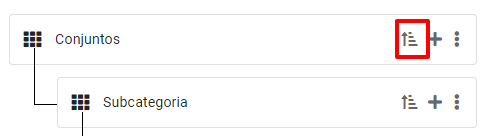
2. Se listaran todos los productos correspondientes a esa categoria, subcategorias o subcategoria de 2do nivel.
3. Una vez dentro de esa sección, vas a ver seleccionar los productos que deseas enviar al final del listado y colocarles un numero que los lleve al final, por ejemplo si tienes 30 productos dentro de la categoria podras indicar el numero por ejemplo 500 para llevarlo al final, asi sucesivamente con todos los productos.
4. No olivdes Hacer clic en Guardar a cada producto que hayas modificado su orden

Se van a mostrar primero los productos con stock disponible y aquellos que estén sin stock se van a ver al final del listado.