Cotizador online en WaclisPOS 2.0: crea cotizaciones rápidas y detalladas
Aprender a activar, configurar y usar el Cotizador online de WaclisPOS 2.0 para crear presupuestos en minutos, enviarlos por distintos canales y hacer seguimiento desde el panel.
El Cotizador online de WaclisPOS 2.0 sirve para armar cotizaciones profesionales desde una sola pantalla, con dos formas de trabajo:
Cotización rápida: ideal cuando no importa definir variantes, atributos o personalización en ese momento. Te permite seleccionar varios productos desde el listado, asignar una cantidad común y agregarlos al carrito en un solo paso.
Cotización detallada: ideal cuando sí necesitas definir atributos, variantes, métodos de impresión, submétodos y, si corresponde, diseño de impresión con render del logo del cliente.
Además, la cotización puede incluir envío, servicios adicionales, cupón y métodos de pago (sin que sean obligatorios) y todo se refleja en el PDF final.
Beneficios
Velocidad real: arma presupuestos con selección múltiple y un solo modal de cantidad.
Dos modos en el mismo sistema: cotización rápida para volumen, cotización detallada para precisión.
Filtros y ordenamiento: encuentras productos más rápido por stock, precio, integración y orden.
Vista guardada: la pantalla recuerda tu última vista seleccionada (para cotizaciones y pedidos).
Más control comercial: descuentos por producto y descuento general, con trazabilidad por cliente.
PDF completo y profesional: incluye lo seleccionado (y puede ocultar totales si lo necesitas).
Seguimiento desde el panel: todas las cotizaciones quedan registradas como “Cotización”.
Pasos detallados
1) Activa el Cotizador online en WaclisPOS 2.0
Entra a Aplicaciones > Busca la oopcion Cotizaciones online, funciona dentro de WaclisPOS, por lo que si aun no lo has instalado se instalar junto con el cotizador.
Activa la opción de Cotizaciones online (Cotizador online).
Configura las opciones disponibles del Punto de Venta:
Opciones de configuración en el Punto de Venta WaclisPOS (recomendadas):
Precios modificables (activo por defecto): permite modificar el precio unitario desde el POS.
Descuentos por productos (activo por defecto): habilita descuentos por ítem.
Descuento manual al total (activo por defecto): habilita descuento general sobre el pedido/cotización.
Método de impresión manual (inactivo por defecto): permite cargar un precio de impresión manual aunque el producto no tenga método de impresión configurado (por defecto se activa para rubros como merchandising).
Guarda los cambios.
2) Ingresa al Punto de Venta
Abre WaclisPOS desde el lanzador de aplicaciones, en el area superior derecha del panel de Waclis.
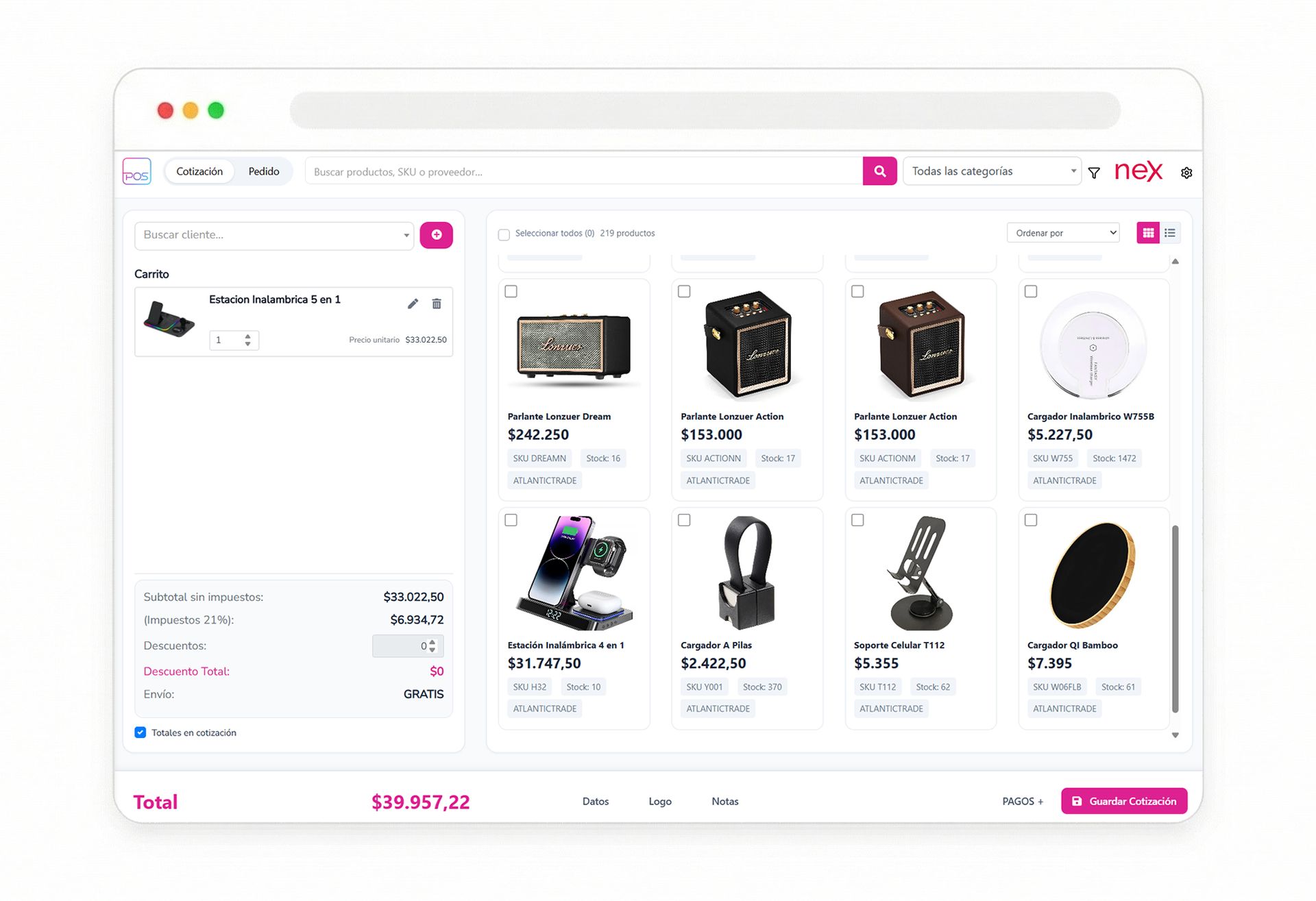
Se abrira una nueva pestaña del navegador y verás una pantalla de trabajo con:
Buscador (productos/SKU/proveedor).
Categorías.
Botón de Filtros (flotante).
Selector de vista (por ejemplo, lista o grilla, según el diseño).
Selector de orden (para ordenar productos).
Zona central con listado de productos.
Columna izquierda con el carrito (y su resumen).
Barra inferior fija con accesos: Datos, Logo, Notas, Pagos+ y Guardar.
3) Elige si estás armando una Cotización o un Pedido
En la parte superior verás dos botones: Cotización y Pedido.
Selecciona Cotización para presupuestos.
Selecciona Pedido para ventas directas.
4) Seleccionar o crear el cliente (aplicación correcta de descuentos y márgenes)
En la sección de Cliente, puedes buscar y seleccionar un cliente existente.
Por defecto, el sistema muestra “Consumidor final”, que funciona como cliente genérico. Este cliente no aplica ningún tipo de cliente ni lista de precios y está pensado para cotizaciones simples donde no es necesario identificar al comprador.
Si necesitas cargar un cliente nuevo, haz clic en el botón + y completa sus datos.
Dónde configurar los márgenes y descuentos del cliente
Los márgenes y descuentos se definen desde la ficha del cliente:
Ve a Ventas › Contactos.
Haz clic sobre el cliente para abrir su ficha.
En la sección Datos del cliente, encontrarás las opciones:
Tipo de cliente
Porcentaje de ganancia individual
Estas configuraciones permiten que el sistema calcule automáticamente los precios correctos en cada cotización.
Cómo se aplican los descuentos al seleccionar un cliente (regla oficial)
El sistema aplica los descuentos siguiendo este orden:
Primero se evalúa el descuento definido por tipo de cliente.
Si el cliente tiene un descuento propio configurado, este reemplaza al descuento por tipo de cliente.
Esta lógica mantiene coherencia con el resto de Waclis, evita la acumulación de descuentos y garantiza que siempre se aplique un único criterio de precios por cliente.
5) Encuentra productos más rápido con filtros, orden y vista
A) Usa el ordenamiento
Abre el selector Ordenar por.
Menor a mayor precio
Mayor a menor precio
A-Z
Z-A
Elige el criterio de orden.
El listado se reorganiza según ese selector.
B) Usa los filtros (flotantes)
Toca/clic en el icono de Filtros. (representado por un embudo)
Puedes filtrar por:
Stock mayor a
Precio desde / hasta
Integración (solo aparece si tu cuenta tiene al menos una integración con algún proveedor, importador o fabricante)
Presiona Aplicar.
C) Cambia la vista de productos
Puedes alternar entre dos vistas disponibles, en grilla o en lista.
Todas las vistas muestran imagen y también información clave:
precio, stock, proveedor, mínimos (si corresponde)
botón Agregar por fila
6) Arma una Cotización rápida (sin variantes ni personalización)
Este modo está pensado para cotizaciones donde no necesitas definir atributos, variantes ni personalización en ese momento, porque esas definiciones se realizan en otro de tus procesos comerciales.
A) Selección múltiple desde el listado
En el listado de productos, utiliza el selector (checkbox) de cada producto.
Si quieres seleccionar todos los productos que ves (según búsqueda/filtros), usa Seleccionar todos.
El sistema mostrará cuántos productos tienes seleccionados (esto evita errores antes de agregar).
B) Botón “Añadir al carrito” contextual
Cuando hay al menos un producto seleccionado, aparece un botón “Añadir al carrito” en el area inferior derecha de tu pantalla.
Si no hay selección, ese botón no aparece (para evitar acciones accidentales).
C) Modal de cantidad única
Haz clic en “Añadir al carrito”.
Se abre un modal que solicita Cantidad.
Ingresa la cantidad y confirma.
El sistema agregará todos los productos seleccionados al carrito con esa misma cantidad.
D) Método de impresión por defecto (si existe)
Si alguno de los productos tiene un método de impresión por defecto, se asigna automáticamente al agregarse en modo rápido.
Luego podrás ajustarlo desde el carrito usando el botón de editar del producto.
7) Arma una Cotización detallada (con variantes, impresión y diseño)
Este modo sirve cuando necesitas dejar el presupuesto completamente definido, incluyendo:
Atributos y variantes (por ejemplo color/talle)
Método de impresión y submétodo
Diseño de impresión (si corresponde) y render del logo del cliente
A) Abre el modal del producto
Agrega el producto desde el listado usando Agregar o abriendo el detalle.
Se abrirá el modal del producto con la información y opciones necesarias.
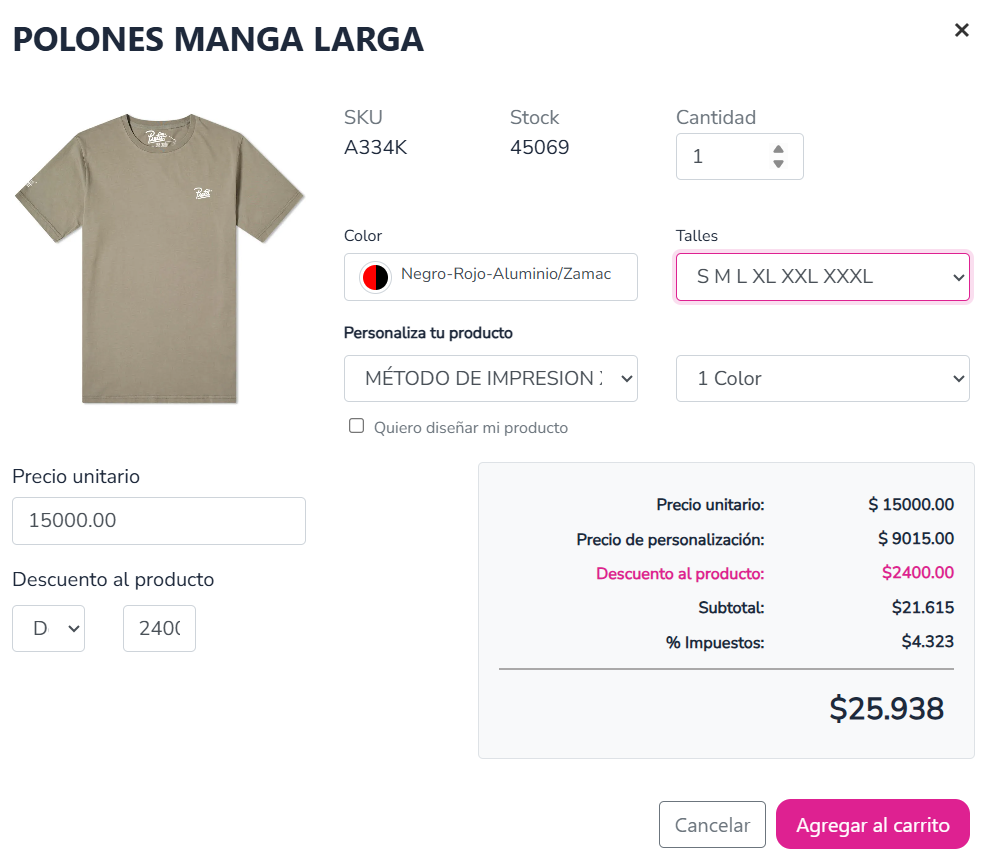
B) Qué verás dentro del modal
El modal muestra, de forma ordenada:
Datos principales del producto (por ejemplo SKU, stock).
Cantidad al mismo nivel visual que esos datos.
Proveedor solo si el producto tiene proveedor asociado (si no, no aparece).
Atributos / variantes (si el producto los tiene).
Personalización (solo si el producto tiene personalización habilitada).
Resumen del producto, con actualización en tiempo real:
precio unitario
precio de personalización (si aplica)
descuento al producto
descuento por volumen (si corresponde), con opción de desactivarlo visualmente
subtotal
impuestos (con opción de quitarlos)
total del producto
C) Guarda el producto en el carrito
Confirma para agregarlo al carrito.
Repite el proceso con otros productos si deseas.
8) Editar un producto ya agregado (cotización o pedido)
En el carrito, cada producto tiene:
ícono para eliminar
ícono para editar (✏️)
Haz clic en editar.
Se abre el modal individual de ese producto.
Ajusta cantidad, variantes, método de impresión, descuentos u otros datos disponibles.
Los totales se actualizan en tiempo real.
9) Entiende el carrito y el resumen del pedido
A) Lista de productos en el carrito
En la columna izquierda verás los productos agregados con:
imagen
nombre (con límite de caracteres y “…” si es largo)
variante principal (por ejemplo color con indicador visual)
método y submétodo (solo valores, sin textos redundantes)
precio unitario
personalización
descuentos aplicados
subtotal
B) Resumen fijo del pedido/cotización
Debajo de la lista de productos verás un resumen que queda fijo e incluye, según corresponda:
subtotal sin impuestos
impuestos
descuentos del pedido (sumatoria de descuentos por producto + descuento general)
envío (solo si se seleccionó método de envío)
10) Control de totales en cotizaciones
En cotizaciones (no en pedidos) verás un check: “Totales en cotización”.
Por defecto viene activado.
Si lo desactivas:
no se muestra subtotal, impuestos, descuentos, envío ni total
ni en el POS, ni en el PDF, ni en la cotización guardada en el panel
se mantiene visible solo la opción para volver a activarlo (y las notas)
11) Completa Datos, Logo, Notas y Pagos desde la misma pantalla
En WaclisPOS 2.0 todo se gestiona desde una sola pantalla usando la barra inferior:
A) Datos
Aquí puedes definir:
método de envío (opcional)
servicios adicionales (si están habilitados)
cupón de descuento (si aplica)
B) Logo
Solo se muestra si tu cotización tiene al menos un producto con personalización y/o diseño de impresión.
Permite adjuntar el logo del cliente cuando el flujo lo requiere.
C) Notas
Agrega notas para el cliente que se veran en la cotizacion final en PDF.
D) Pagos+
Muestra los métodos de pago configurados.
El método de pago no es obligatorio.
12) Genera, guarda y envía la cotización
Presiona Guardar Cotización.
El sistema genera el PDF de la cotización con lo incluido (productos, opciones y datos).
Puedes enviarla por:
WhatsApp
Email
descarga/impresión
13) Seguimiento de cotizaciones
Todas las cotizaciones quedan guardadas en el panel del sistema en:
Administración > Ventas > Pedidos con la etiqueta “Cotización”.
Desde allí podrás:
Ver el historial
Reenviar la cotización
Convertirla en pedido (según el flujo de ventas de tu operación)
Activar o desactivar “Totales en cotización” al editar
¿Necesitas modificar una cotización guardada?
Ingresa al Historial de pedidos de WaclisPOS, localiza la cotización y selecciona Editar. El sistema cargará sus productos en el carrito para que puedas realizar cambios y actualizar la operación.
Consulta el tutorial: ¿Cómo consultar y editar pedidos y cotizaciones desde el historial de WaclisPOS?
14) Cotizaciones con link de aprobación (aceptar o rechazar online)
WaclisPOS permite enviar cotizaciones con un link público de aprobación, para que el cliente pueda revisarlas y decidir directamente desde su navegador, sin necesidad de responder por correo o WhatsApp.
Este flujo agiliza el cierre comercial y mantiene todo el proceso registrado dentro del sistema.
Envío de cotización con URL pública
Al enviar una cotización, el sistema genera automáticamente una URL pública basada en el dominio de tu sitio web.
El cliente puede acceder a la cotización desde cualquier dispositivo.
No necesita usuario ni contraseña.
Visualiza la cotización tal como fue generada (productos, notas y, si corresponde, totales).
Este link puede compartirse por WhatsApp, email u otros canales, y siempre muestra la versión actual de la cotización.
Aceptar o rechazar la cotización
Desde la URL pública, el cliente tiene dos acciones disponibles:
Aceptar cotización
Rechazar cotización
La acción elegida queda registrada automáticamente en el sistema y actualiza el estado de la cotización.
Notificación automática al vendedor
Cuando una cotización es aceptada o rechazada, Waclis envía una notificación por email al vendedor asociado al cliente.
Conversión automática en pedido
Según la acción del cliente:
✅ Si el cliente acepta la cotización
La cotización se convierte automáticamente en un pedido con estado “Pedido recibido”.
El vendedor puede continuar el proceso normal de venta, pago y entrega.
❌ Si el cliente rechaza la cotización
La cotización pasa al estado “Cancelado”.
El registro se conserva para historial y análisis comercial.
Todo el flujo queda documentado en Administración › Ventas › Pedidos, sin necesidad de acciones manuales adicionales.
Beneficios de este flujo de aprobación
Menos idas y vueltas con el cliente.
Confirmaciones claras y registradas.
Aviso inmediato al vendedor responsable.
Conversión automática en pedido sin duplicar trabajo.
Historial completo de cotizaciones aceptadas y rechazadas.
Ejemplos de casos de uso
1) Merchandising con gran volumen (cotización rápida)
Un vendedor debe cotizar 30 productos promocionales para un kit corporativo. Usa filtros por stock y precio, selecciona todos los artículos posibles, aplica una cantidad estándar y en un minuto arma la cotización. La personalización final se define luego en el proceso de producción.
2) Presupuesto para cliente exigente (cotización detallada)
Un cliente pide una cotización de indumentaria con color, talle y método de impresión (y submétodo). El vendedor arma la cotización detallada, adjunta el logo del cliente y genera una propuesta completa lista para aprobación.
3) Cotización sin montos visibles (presentación comercial)
Un equipo comercial necesita enviar una propuesta con productos y especificaciones, pero sin precios. Desactiva “Totales en cotización” y envía el PDF solo con detalles y notas.
4) Cotización con envío, servicios y método de pago sugerido
El vendedor arma una cotización que incluye servicio adicional, un método de envío opcional y muestra alternativas de pago, sin obligar al cliente a definirlo en ese momento. Todo queda reflejado en el PDF.