¿Cómo insertar código CSS en mi Waclis?
Aprender a insertar y utilizar código CSS personalizado en tu sitio web de Waclis para modificar el diseño visual con mayor precisión y control.
¿Para qué sirve editar el CSS en Waclis?
La edición de CSS personalizado te permite ajustar el diseño de tu sitio web sin modificar el código HTML ni la estructura interna del sistema.
Es ideal para realizar cambios visuales específicos que no están disponibles desde las opciones básicas de diseño.
Beneficios de usar CSS personalizado
Personalizas el diseño con total libertad visual
Ajustas detalles finos de tipografía, colores y espaciados
Mantienes la estructura del sitio intacta
No afecta el contenido ni los datos del sitio
Puedes adaptar el diseño a la identidad exacta de tu marca
Pasos para acceder al Editor CSS en Waclis
Ingresa al Administrador de Waclis
Dirígete a Configuración > Diseño > Editar sitio
Haz clic en Personalizar diseño
Selecciona Editor CSS
Verás un campo de texto donde puedes:
Escribir tu código CSS
Pegar código existente (Ctrl + V / Command + V)
Si agregas varios estilos, colócalos uno debajo del otro
Haz clic en Guardar
Los cambios se aplican automáticamente a tu sitio web.
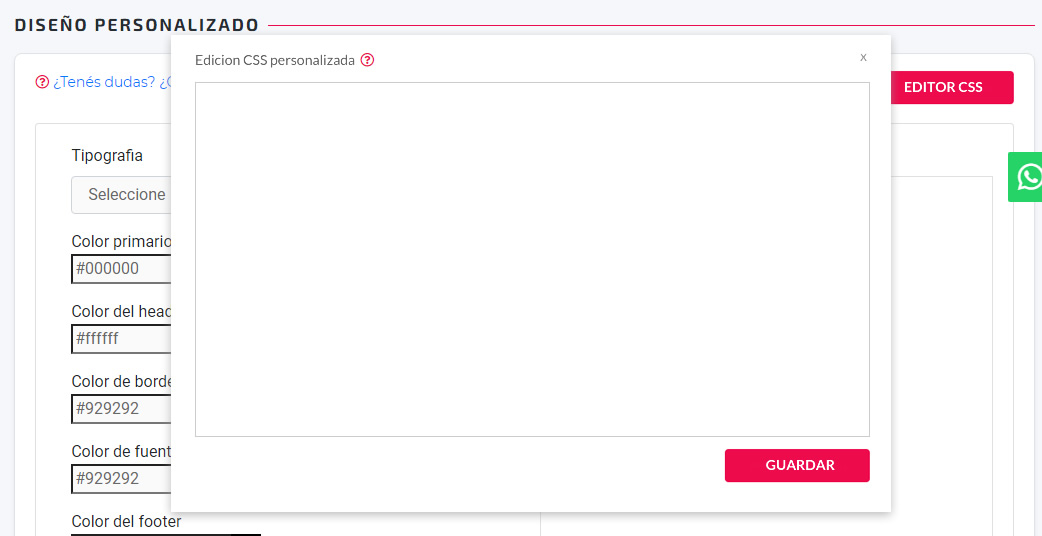
Ejemplos reales de código CSS que puedes usar en Waclis
A continuación, algunos ejemplos prácticos y habituales:
1. Cambiar color y estilo de botones principales
.btn-primary {
  background-color: #0f4c81;
  border-radius: 6px;
  font-weight: 600;
}
2. Efecto hover suave en botones
.btn-primary:hover {
  background-color: #0c3b63;
  transition: all 0.3s ease;
}
3. Tipografía más elegante en títulos
h1, h2, h3 {
  font-family: 'Montserrat', sans-serif;
  letter-spacing: 0.5px;
}
4. Separación visual entre secciones
.section {
  margin-bottom: 80px;
}
5. Fondo suave para secciones destacadas
.section-highlight {
  background-color: #f5f7fa;
  padding: 60px 0;
}
6. Bordes redondeados en tarjetas de productos
.card {
  border-radius: 12px;
  overflow: hidden;
}
7. Sombra sutil para tarjetas
.card {
  box-shadow: 0 10px 30px rgba(0,0,0,0.08);
}
8. Ajustar ancho máximo del contenido
.container {
  max-width: 1200px;
}
9. Cambiar color del encabezado (header)
header {
  background-color: #ffffff;
  border-bottom: 1px solid #e5e5e5;
}
10. Animación suave al cargar elementos
.fade-in {
  animation: fadeIn 0.6s ease-in-out;
}

@keyframes fadeIn {
  from { opacity: 0; }
  to { opacity: 1; }
}
Ejemplos de casos de uso
Adaptar el sitio a un manual de marca específico
Lograr un diseño más corporativo o industrial
Unificar el estilo visual entre sitio web y catálogo PDF
Ajustar detalles finos sin cambiar la plantilla base