Cómo permitir pagos en efectivo en tu tienda Waclis
Aprenderás a ofrecer pago en efectivo en tu tienda con dos alternativas: pago acordado (manual/personalizado) y pago en efectivo a través de Mercado Pago (cupón).
Te sirve para no perder ventas de clientes que no usan tarjeta, no quieren pagar online o prefieren pagar al retirar o en un punto de pago (Rapipago, Pago Fácil, etc.).
Beneficios
Más conversiones: reduces el “abandono” por falta de medios de pago.
Más confianza: algunos compradores se animan más si pueden pagar en efectivo.
Menos comisiones (en pagos manuales): puedes cobrar sin pasarela, si así lo decides.
Mejor experiencia: el cliente ve opciones claras y elige la más cómoda.
Pasos detallados
Opción A — Pago en efectivo “acordado” (medio de pago manual/personalizado)
Esta opción es ideal para:
Retiro en local / showroom
Pago contra entrega
Seña y saldo al retirar
Cobro en caja (si también vendes presencial)
Pasos recomendados en Waclis
Entra al panel de autogestión de tu Waclis.
Ve a Configuración > Aplicaciones (Tienda de aplicaciones).
En la Tienda de aplicaciones:
Filtra por “Métodos de pago”, y/o
Usa el buscador y escribe “Efectivo” para encontrar la app.
Abre la app Efectivo y haz clic en Instalar.
Luego entra a Configurar y define cómo se mostrará al cliente (por ejemplo: “Efectivo / Pago al retirar / Pago contra entrega”).
En Instrucciones para el cliente, escribe un mensaje claro como este (puedes copiar y adaptar):
Qué debe hacer: “Elige esta opción y confirma tu compra. Te contactaremos para coordinar día y horario.”
Dónde paga: “Pago en efectivo al retirar en: [dirección]” o “Pago al recibir (solo [zonas habilitadas])”.
Plazo: “Reservamos tu pedido por 48 horas.”
Condición de stock: “El pedido se confirma cuando se realiza el pago.”
Guarda los cambios y realiza una compra de prueba para verificar que:
La opción aparece en el checkout.
El cliente ve las instrucciones al finalizar.
Buenas prácticas
Si ofreces retiro, indica dirección, horarios y qué debe presentar (nombre + número de pedido).
Si ofreces contra entrega, aclara zonas habilitadas y si hay costo de envío.
Define un plazo de reserva (24–72 horas) para evitar stock “bloqueado” por pedidos no pagados.
Opción B — Pago en efectivo con Mercado Pago (cupón en Rapipago / Pago Fácil / ProvinciaNET)
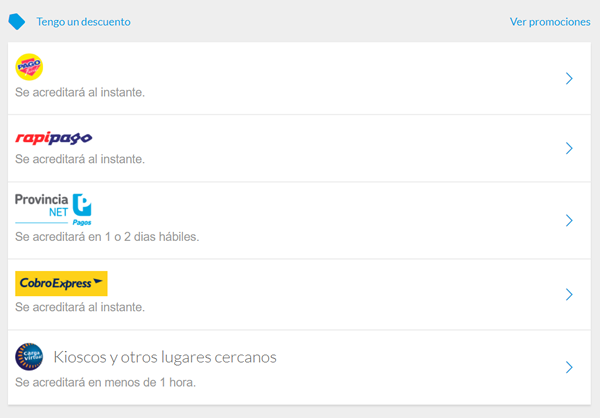
Si tienes Mercado Pago habilitado, el cliente puede pagar en efectivo generando un cupón y abonando en redes como Pago Fácil, Rapipago o ProvinciaNET (según disponibilidad).
Cómo funciona para tu cliente:
El cliente elige Mercado Pago en el checkout.
Selecciona pago en efectivo (red de pago).
Se genera un cupón/código.
El cliente paga en la sucursal.
El pago se acredita y tú lo ves reflejado en Mercado Pago.
Importante: vencimiento y acreditación
El cupón tiene validez por un período; si no se paga a tiempo, pierde validez.
La acreditación del pago puede demorar hasta 72 horas hábiles en reflejarse en Mercado Pago (dependiendo del circuito).
Recomendación operativa:
Mantén el pedido como “Pendiente de pago” hasta que se acredite.
Una vez acreditado, cambia el estado a “Pagado/Confirmado” y continúa con preparación y entrega.