¿Cómo configurar Mercado Pago en tu sitio web?
Aprender a instalar y configurar Mercado Pago para cobrar ventas en tu sitio web de forma segura, permitiendo que tus clientes paguen con tarjetas, dinero en cuenta o medios de pago en efectivo.
Mercado Pago es una pasarela de pagos que te permite cobrar tus ventas online y recibir el dinero en tu cuenta, transferirlo a un banco o usarlo para pagar servicios.
Está disponible en Argentina, México, Colombia, Venezuela, Perú, Chile y Brasil, y ofrece múltiples medios de pago en una sola integración.
Pasos para configurar Mercado Pago
1. Instalar la aplicación Mercado Pago
Ingresa al panel de autogestión de Waclis.
Ve a Configuración > Aplicaciones.
Filtra por Métodos de pago o
- Pasos para configurar Mercado Pago
1. Instalar la aplicación Mercado Pago
Ingresa al panel de autogestión de Waclis.
Ve a Configuración > Aplicaciones.
Filtra por Métodos de pago o busca Mercadopago.
Haz clic en Instalar para agregar la aplicación a tu sitio.
Dentro de Configuración > Aplicaciones, busca Mercadopago.
Haz clic en Configurar para comenzar.
busca Mercadopago.
Haz clic en Instalar para agregar la aplicación a tu sitio.
2. Acceder a la configuración de la aplicación
2. Acceder a la configuración de la aplicación
Dentro de Configuración > Aplicaciones, busca Mercadopago.
Haz clic en Configurar para comenzar.
3. Obtener las credenciales desde Mercado Pago
Abre una nueva pestaña e inicia sesión en tu cuenta de Mercado Pago.
Dirígete a Tu negocio > Configuración > Credenciales.
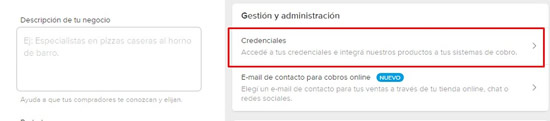
El sistema solicitará verificar que la cuenta te pertenece (por código u otro método).
Una vez validada la cuenta, selecciona Crear aplicación.
Asigna un nombre a la aplicación.
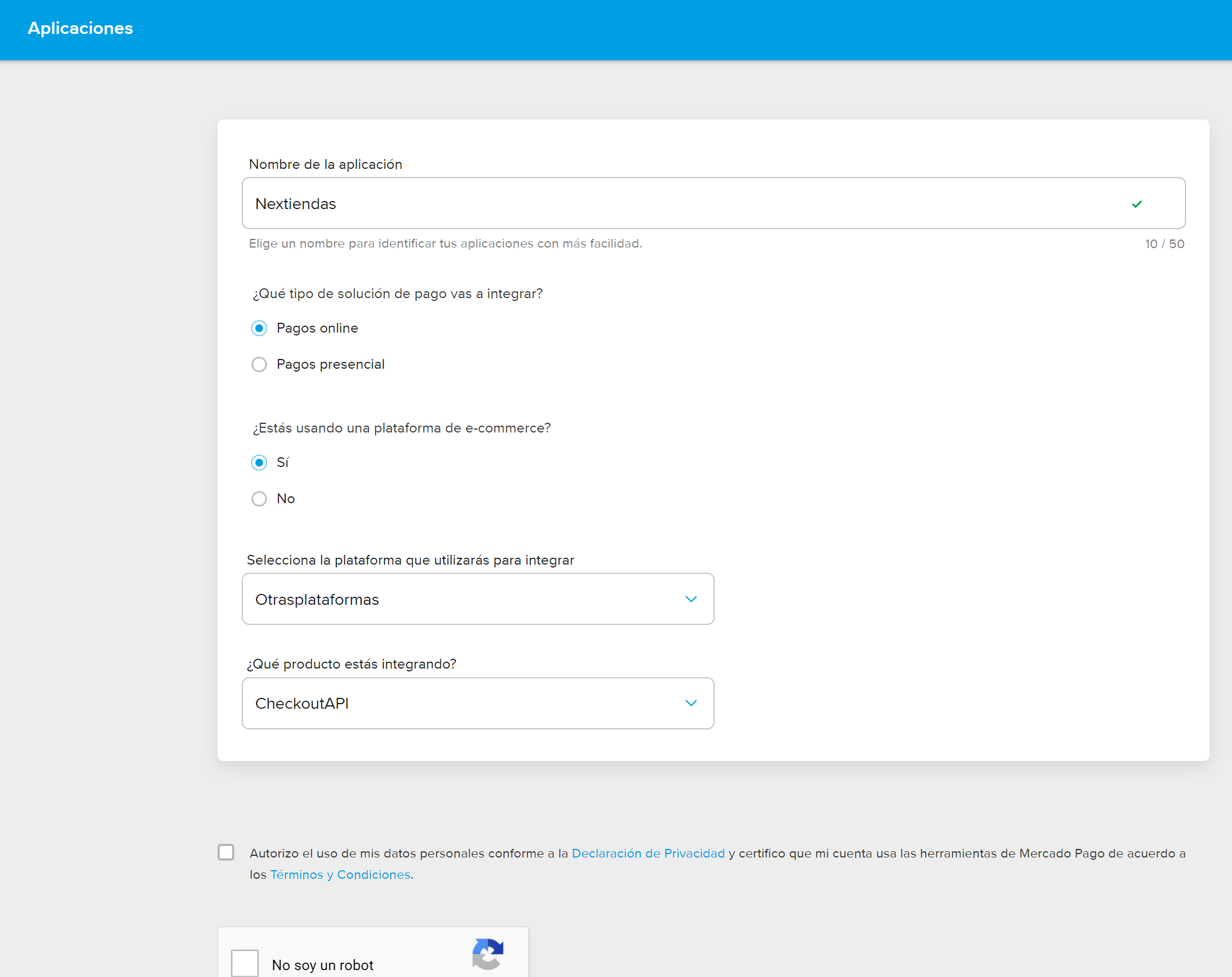
Activa todas las opciones solicitadas por Mercado Pago.
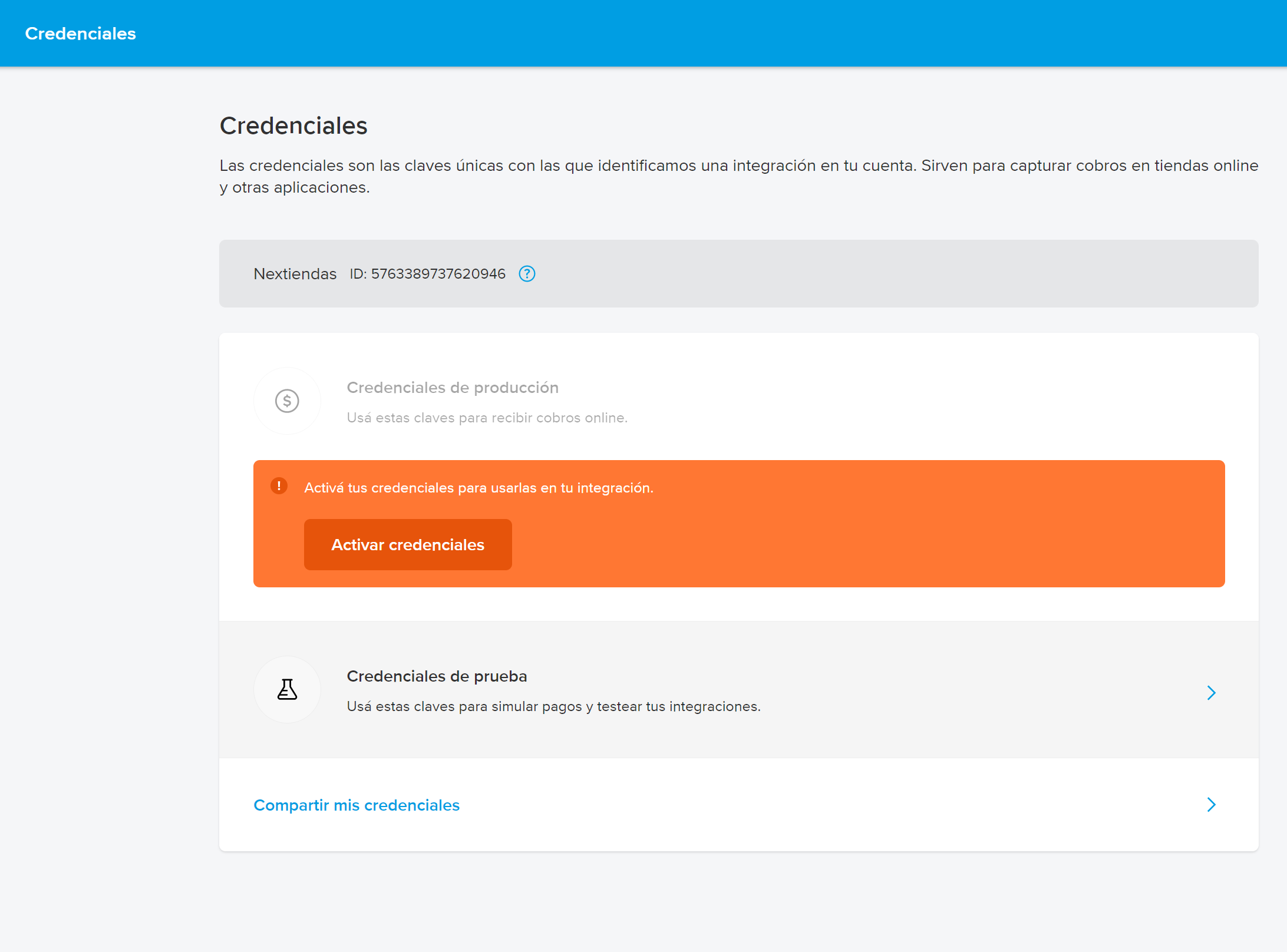
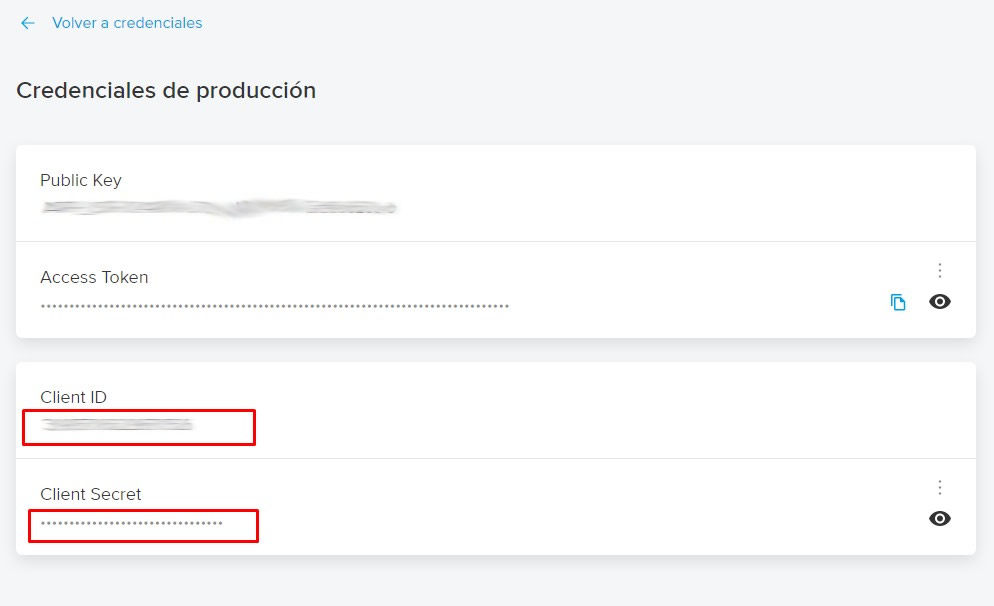
Activa las credenciales y entra en Credenciales de Producción.
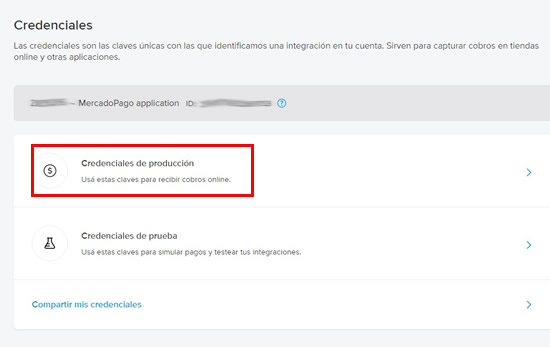
Copia los valores de:
CLIENT_ID
CLIENT_SECRET
4. Cargar las credenciales en Waclis
Regresa al panel de Waclis.
En la aplicación Mercadopago, pega el CLIENT_ID y CLIENT_SECRET.
Guarda los cambios.
A partir de este momento, Mercado Pago quedará habilitado en el proceso de compra de tu sitio web.
Costos y plazos de acreditación
Mercado Pago cobra una comisión por cada operación realizada.
Por defecto, las cuentas nuevas tienen activa una tasa del 3,49% + IVA con acreditación en 14 días.
Puedes modificar estos valores desde tu cuenta de Mercado Pago en:
Configuración > Tasas y plazos.
Promociones bancarias
Una vez configurado Mercado Pago:
Se habilitan automáticamente las promociones bancarias vigentes.
Estas promociones se muestran en la ficha del producto y en el checkout.
Los clientes pueden consultarlas desde el botón “Ver medios de pago”.
Mostrar u ocultar promociones
Si no deseas mostrar las promociones:
Ingresa a Configuración > Aplicaciones > Mercadopago.
Haz clic en Credenciales.
Desmarca la opción “Mostrar medios de pago en la ficha del producto”.
Guarda los cambios.