¿Cómo configurar dLocal en Waclis?
Aprender a instalar y configurar dLocal en tu tienda Waclis para aceptar pagos online con múltiples medios de pago locales e internacionales.
La integración con dLocal te permite cobrar tus ventas online de forma segura, ofreciendo medios de pago adaptados a cada país y tipo de cliente.
Beneficios
Aceptas pagos con tarjetas y medios locales.
Operas en distintos países con una sola integración.
Ofreces una experiencia de pago confiable y profesional.
Centralizas la gestión de cobros desde tu tienda.
Pasos para configurar dLocal en Waclis
1. Instalar la aplicación dLocal
Ingresa al panel de autogestión de Waclis.
Ve a Configuración > Aplicaciones.
Filtra por Métodos de pago o busca dLocal.
Haz clic en Instalar para agregar la aplicación a tu sitio.
2. Acceder a la configuración de la aplicación
Dentro de Configuración > Aplicaciones, busca dLocal.
Haz clic en Configurar para comenzar con la integración.
3. Completar las credenciales de dLocal
En la pantalla de configuración deberás cargar los siguientes datos:
Clave pública
Clave privada
Personería (Física o Jurídica)
Tipo de documento
Número de documento
Fecha de nacimiento
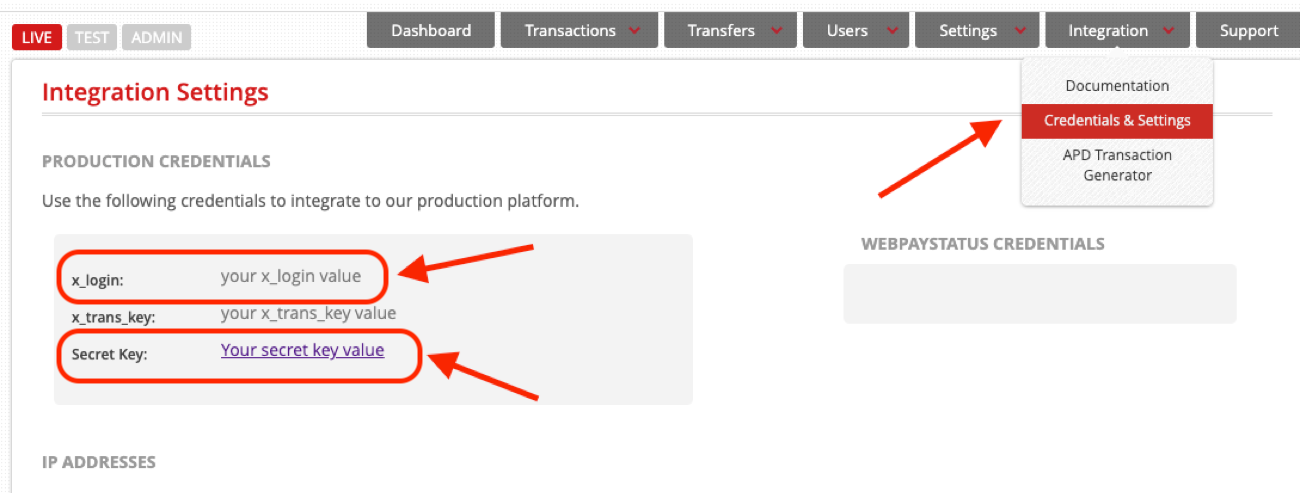
4. Obtener las claves desde tu cuenta de dLocal
Ingresa a tu cuenta de dLocal.
Dirígete a la sección Integration.
Accede a Credentials & Settings.
Copia la clave pública y la clave privada.
Vuelve a Waclis y pega los datos en los campos correspondientes.
5. Guardar y validar la configuración
Haz clic en Guardar cambios.
Realiza una compra de prueba para verificar que:
dLocal aparece como opción de pago en el checkout.
El proceso de pago se completa correctamente.