
¿Cómo gestionar las notificaciones internas en Waclis?
Aprende a identificar, revisar y administrar correctamente las notificaciones internas de Waclis para no perder ninguna actividad importante de tu sitio web.
¿Para qué sirven las notificaciones internas?
Las notificaciones internas te informan en tiempo real sobre eventos clave que ocurren en tu sitio web o en los módulos activos, como:
Nuevas compras, pedidos o cotizaciones
Solicitudes y estados del Catálogo compartido
Finalización de importaciones masivas en Excel
Procesos automáticos que se ejecutan en segundo plano
Su función principal es ayudarte a actuar rápido, ahorrar tiempo y mantener el control operativo del negocio.
¿Dónde se encuentran las notificaciones?
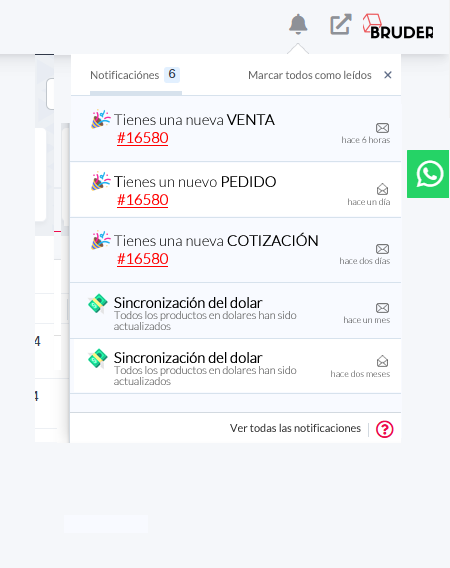
Las notificaciones se muestran en la parte superior derecha del panel de autogestión, representadas por un ícono de campana 🔔.
Cuando hay notificaciones pendientes, verás un contador numérico.
El número indica cuántas notificaciones aún no fueron leídas.
Visualización de notificaciones recientes
Al hacer clic en la campana, se despliega un resumen con las últimas cinco notificaciones.
Cada notificación incluye:
Ícono identificatorio
Indica el tipo de evento (compra, pedido, cotización, importación, catálogo, etc.).
Mensaje descriptivo
Explica claramente qué ocurrió.
Tiempo de recepción
Ejemplo: “Hace 2 minutos”, “Hace 1 hora”.
Estado de lectura
No leída: fondo más oscuro
Leída: fondo claro
Puedes cambiar el estado haciendo clic en el ícono de sobre ✉️.
Marcar todas como vistas
Si ya revisaste las notificaciones y quieres limpiar el panel:
Haz clic en la campana
Presiona “Marcar todas como vistas”
Todas pasarán automáticamente a estado leído.
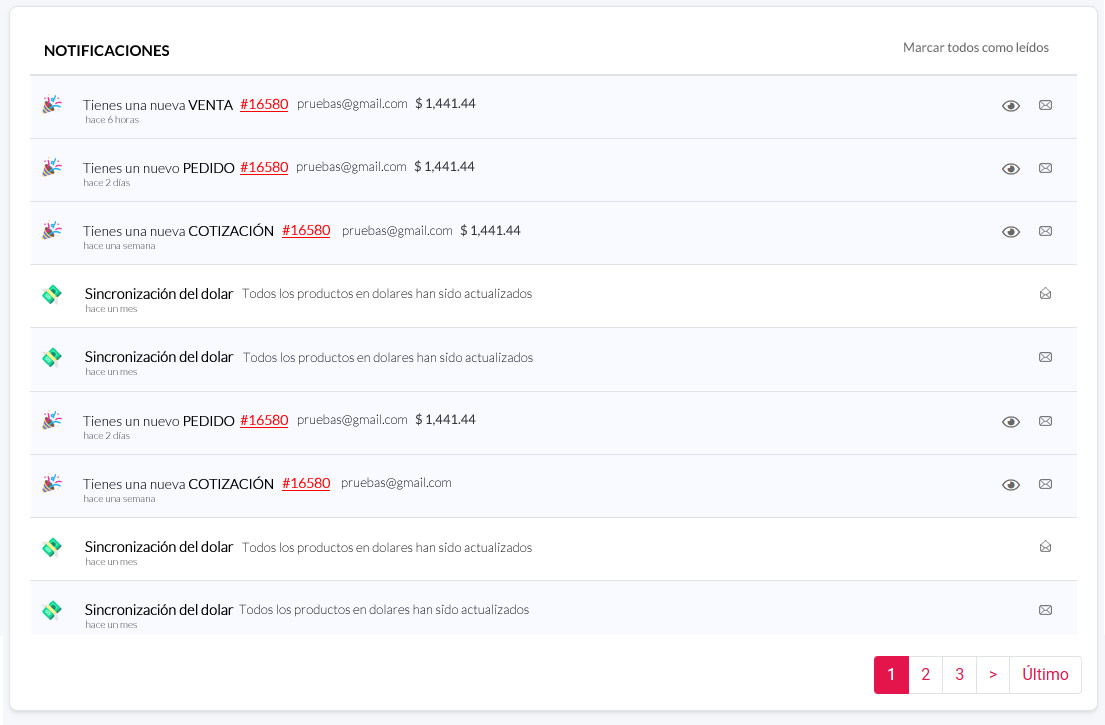
Acceso al historial completo de notificaciones
Para ver todas las notificaciones generadas por el sistema:
Haz clic en “Ver todas las notificaciones”
Accederás al historial completo, ordenado por fecha
Desde allí podrás:
Ver notificaciones antiguas
Cambiar su estado (leída / no leída)
Acceder al módulo relacionado (pedido, cotización, catálogo, importación, etc.)
Tipos de notificaciones internas en Waclis
A continuación se detallan todos los tipos de notificaciones que el sistema puede generar automáticamente, según los módulos que tengas activos.
1. Compras
Descripción
Se genera cuando un cliente finaliza una compra desde el carrito.
Mensaje
“Tienes una nueva COMPRA”
Detalles
Número de pedido (ej.: #16540)
Acceso directo al pedido
2. Pedidos
Descripción
Notificación por cada nuevo pedido (modo pedidos).
Mensaje
“Tienes un nuevo PEDIDO”
Detalles
Número de pedido
Acceso directo para gestionarlo
3. Cotizaciones
Descripción
Se genera cuando un cliente solicita una cotización.
Mensaje
“Tienes una nueva COTIZACIÓN”
Detalles
Número de cotización
Acceso a la ficha completa
4. Cotización del dólar
Descripción
Notifica la actualización de productos con precios en dólares desde proveedores sincronizados.
Mensaje
“Sincronización del dólar”
Detalles
Confirmación de actualización de precios
5. Catálogo compartido (App de Waclis)
Estas notificaciones se generan si utilizas el Catálogo compartido entre sitios web y proveedores.
Tipos de mensajes posibles:
📩 Solicitud de sincronización
“La tienda ‘XX’ ha solicitado sincronizar tu catálogo.”
✅ Aceptación de sincronización
“La tienda ‘XX’ ha aceptado sincronizar su catálogo.”
🔄 Sincronización activada nuevamente
“La tienda ‘XX’ ha vuelto a habilitar la sincronización del catálogo.”
⛔ Sincronización desactivada
“La tienda ‘XX’ ha desactivado la sincronización del catálogo compartido.”
Estas notificaciones son clave para negocios B2B y proveedores.
6. Importación de productos desde Excel
Descripción
La importación se ejecuta en segundo plano. Al finalizar, se notifica el resultado.
Mensaje
“Importación de Excel completada. Se procesaron N filas.”
Uso típico
Carga masiva de productos nuevos.
7. Importación de atributos y variantes desde Excel
Descripción
Notificación al finalizar la importación de variantes.
Mensaje
“Importación de Excel completada. Se procesaron N filas con N variantes detectadas.”
Uso típico
Actualización masiva de talles, colores, modelos, etc.
8. Importación de características avanzadas
Descripción
Se genera al completar la importación de características técnicas o avanzadas.
Mensaje
“Importación de características completada.
Productos procesados: N
Productos actualizados: N”
Uso típico
Actualización técnica de fichas de producto.
Consejos útiles
✔️ Revisa las notificaciones varias veces al día
✔️ Marca como no leídas las que requieran acción posterior
✔️ Usa el historial para auditar procesos automáticos
✔️ Aprovecha los accesos directos para ahorrar tiempo
¿Necesitas más ayuda?
Si este artículo no resolvió tu consulta, nuestro equipo puede ayudarte personalmente.
Soporte por WhatsApp