
¿Cómo agregar el botón de Facebook Messenger en mi sitio web?
Aprende a instalar y configurar el botón de Facebook Messenger en tu sitio web creado con Waclis, para que tus clientes puedan comunicarse contigo de forma directa y rápida desde cualquier página.
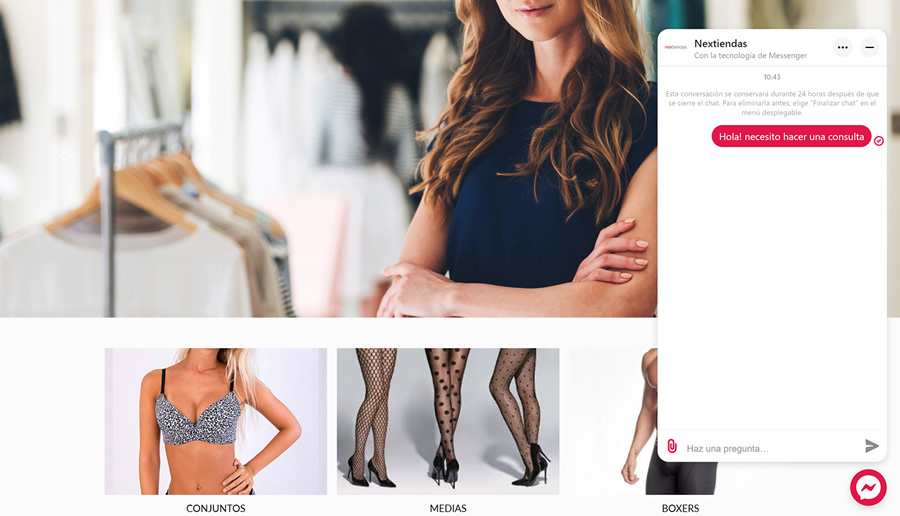
El botón de Facebook Messenger permite que los visitantes de tu sitio web inicien una conversación con tu Fan Page de Facebook sin salir del sitio.
Las conversaciones quedan guardadas en tu bandeja de entrada de Facebook, lo que facilita el seguimiento y la atención al cliente.
Beneficios
Comunicación inmediata con visitantes del sitio web
Conversaciones persistentes (aunque el usuario abandone el sitio)
Centralización de mensajes en Facebook Business
Mejor experiencia de atención al cliente
No requiere conocimientos técnicos
Compatible con dispositivos móviles y escritorio
¿Qué es Facebook Messenger?
Facebook Messenger es un sistema de mensajería que permite chatear directamente con una página de Facebook.
Cuando se integra en un sitio web, funciona como un botón flotante o chat, similar a WhatsApp, pero conectado a tu Fan Page.
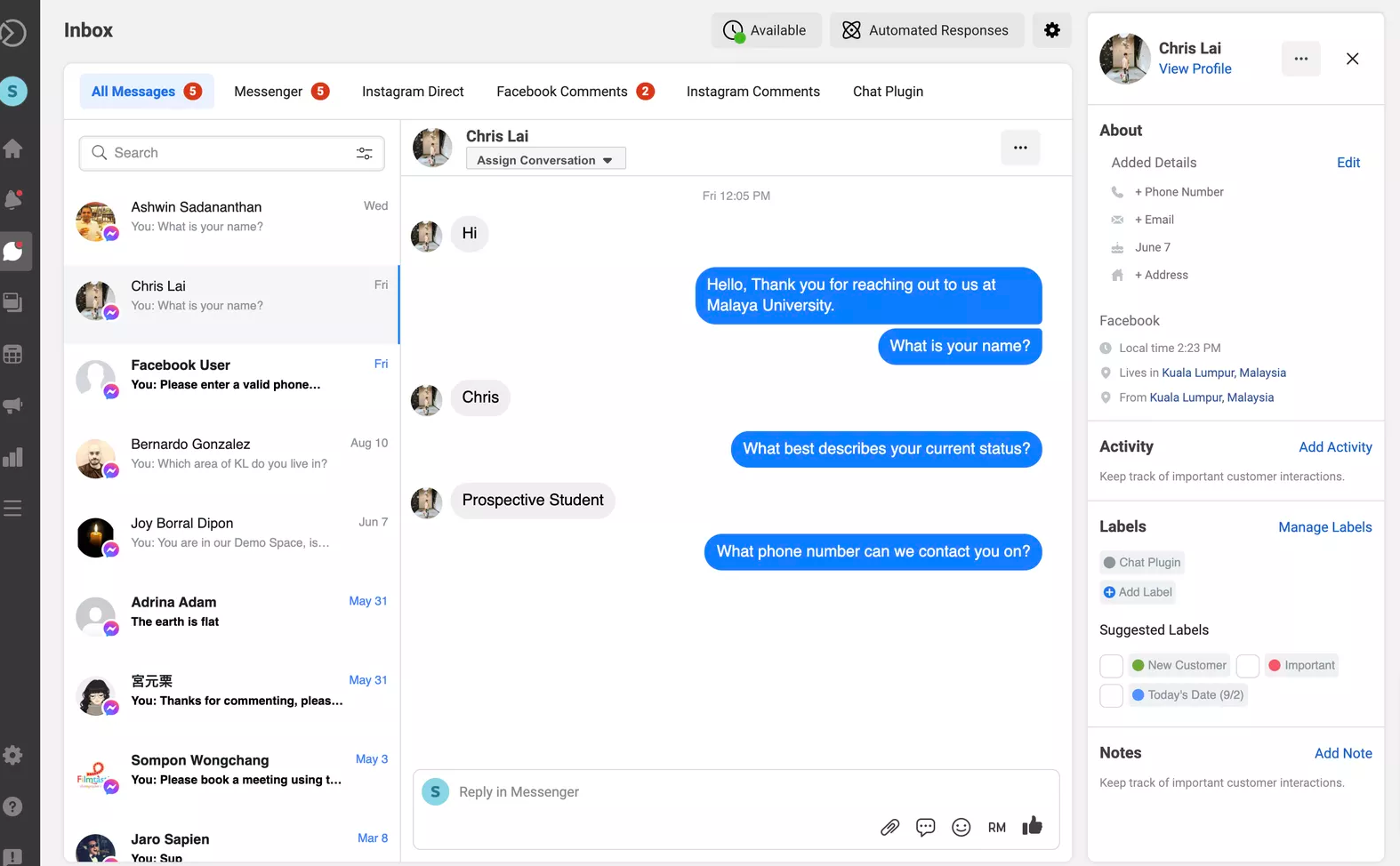
Además del chat, puedes visualizar información básica del usuario como:
Nombre
Foto de perfil
Ubicación aproximada
Esto ayuda a brindar una atención más personalizada que un chat tradicional.
Pasos detallados
1. Activar Facebook Messenger en tu Fan Page
Antes de configurarlo en Waclis, es necesario habilitar Messenger en tu página de Facebook.
Ingresa a tu Fan Page de Facebook
Ve a Configuración
Accede a Mensajería avanzada
Busca la sección Dominios admitidos
Agrega la URL completa de tu sitio web
Ejemplo: https://www.mi-sitio-waclis.com
Haz clic en Guardar
2. Configurar el chat web de Messenger en Facebook
En el menú lateral izquierdo de la Fan Page, haz clic en Mensajes
Selecciona Agregar Messenger a tu sitio web
Haz clic en Empezar
Personaliza:
Colores del chat
Mensaje de bienvenida
Idioma
Finaliza haciendo clic en Publicar
3. Obtener el identificador de Messenger
Este identificador es necesario para conectar Messenger con Waclis.
Ingresa a tu Fan Page
Ve a Configuración
Accede a Mensajes
Busca la opción Tu URL de Messenger
Copia solo el identificador, sin m.me/
Ejemplo:
Si la URL es:
https://m.me/mitienda
Debes copiar solo:
mitienda
4. Instalar la aplicación Messenger en Waclis
Ingresa al Panel de Autogestión de Waclis
Ve a la Tienda de aplicaciones
Ingresa a la categoría Chat
Busca la aplicación Messenger
Haz clic en Instalar
5. Configurar Messenger en Waclis
Una vez instalada la aplicación, haz clic en Configurar
Pega el identificador de Messenger obtenido anteriormente
Guarda los cambios
El botón de Facebook Messenger se mostrará automáticamente en todas las páginas de tu sitio web.
¿Necesitas más ayuda?
Si este artículo no resolvió tu consulta, nuestro equipo puede ayudarte personalmente.
Soporte por WhatsApp