
¿Cómo agregar el botón flotante de Zendesk en tu sitio web de Waclis?
Aprenderás a instalar la app de Zendesk desde la Tienda de aplicaciones de Waclis y a pegar el código de Zendesk para que el chat se muestre en tu sitio web.
Sirve para que tus visitantes puedan iniciar una conversación desde cualquier página de tu sitio, y que tú puedas atenderlos desde Zendesk (tickets, agentes, horarios, automatizaciones, etc.).

Pasos detallados
A) Requisitos previos (antes de empezar)
Tener una cuenta de Zendesk activa (Support / Messaging o Zendesk Chat, según tu plan).
Tener permisos de administrador en Zendesk para acceder a la configuración del widget.
Tener acceso al Panel de administración de Waclis.
B) Copiar el código del widget en Zendesk
Zendesk puede mostrar el código en secciones como Widget / Instalación / Getting started según el producto que uses (Web Widget, Messaging o Zendesk Chat).
Inicia sesión en Zendesk.
Ve al Admin Center / Configuración (según tu interfaz).
Entra a la sección del widget:
Si usas Zendesk Chat: normalmente está en Settings (Configuración) > Widget para copiar el script. Zendesk Soporte
Si usas Web Widget (Classic): normalmente está en Channels (Canales) > Classic > Web Widget > Installation (Instalación) y allí copias el código. Zendesk Soporte+1
Copia el script/código para incrustar (embed code).
Consejo: copia el bloque completo tal como te lo da Zendesk (incluyendo <script> y su contenido).
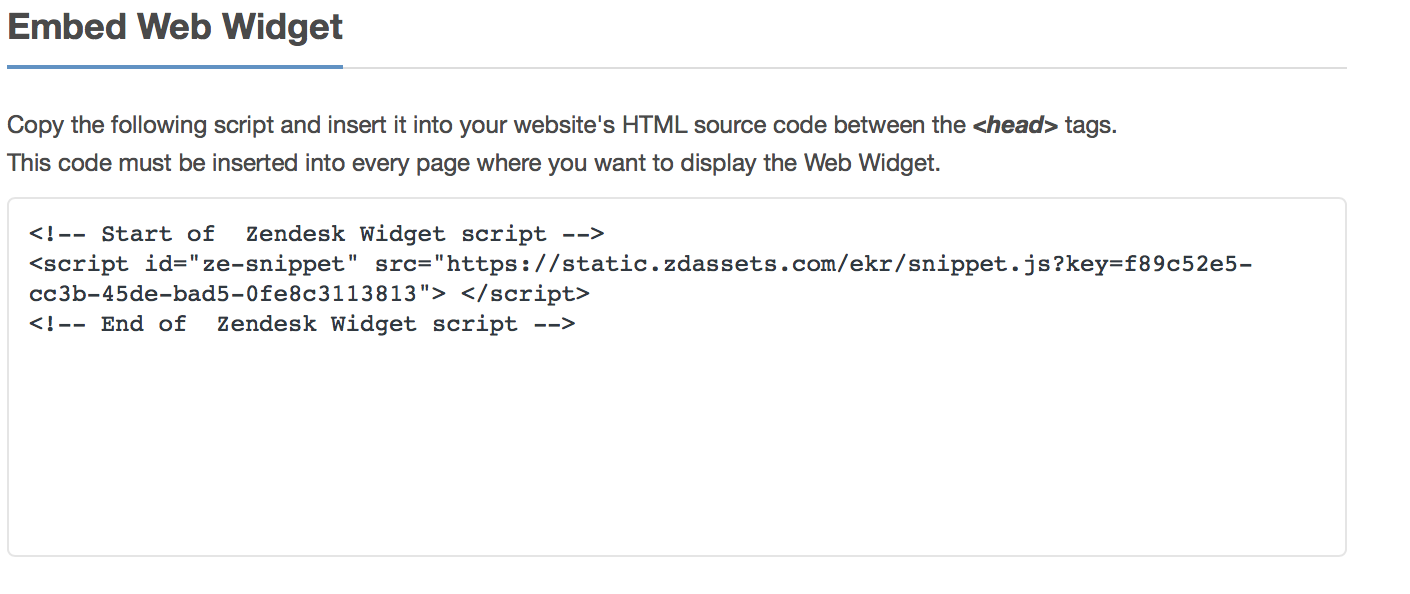
C) Instalar Zendesk desde la Tienda de aplicaciones de Waclis
Entra al Panel de administración de Waclis.
Ve a Aplicaciones (Tienda de aplicaciones).
Filtra por la categoría “Chat”.
En el buscador escribe “Zendesk”.
Abre la app y haz clic en Instalar.
D) Configurar la app de Zendesk en Waclis (pegar el código)
Luego de instalar, entra a la app de Zendesk (desde Aplicaciones instaladas).
Haz clic en Configurar o Integrar.
En la ventana de configuración, pega el código que copiaste desde Zendesk.
Haz clic en Guardar.
E) Verificar que funcione en el sitio web
Abre tu sitio web en una pestaña nueva.
Recarga la página (CTRL+F5 o “Recargar”).
Verifica que el widget aparezca (generalmente abajo a la derecha).
Prueba enviar un mensaje y confirma que llegue a Zendesk.
Si no aparece, revisa esto:
Asegúrate de haber instalado la app.
Prueba en una ventana de incógnito (a veces extensiones tipo AdBlock lo bloquean).
Evita pegar el script dos veces (por ejemplo: en Waclis + en el código del sitio por otro lado).
Si Zendesk te pide permitir dominios o ajustes de seguridad, agrega tu dominio (depende del producto/configuración de Zendesk).
¿Necesitas más ayuda?
Si este artículo no resolvió tu consulta, nuestro equipo puede ayudarte personalmente.
Soporte por WhatsApp