
¿Cómo configurar dLocal en Waclis?
Aprender a instalar y configurar dLocal en tu tienda Waclis para aceptar pagos online con múltiples medios de pago locales e internacionales.
La integración con dLocal te permite cobrar tus ventas online de forma segura, ofreciendo medios de pago adaptados a cada país y tipo de cliente.
Beneficios
Aceptas pagos con tarjetas y medios locales.
Operas en distintos países con una sola integración.
Ofreces una experiencia de pago confiable y profesional.
Centralizas la gestión de cobros desde tu tienda.
Pasos para configurar dLocal en Waclis
1. Instalar la aplicación dLocal
Ingresa al panel de autogestión de Waclis.
Ve a Configuración > Aplicaciones.
Filtra por Métodos de pago o busca dLocal.
Haz clic en Instalar para agregar la aplicación a tu sitio.
2. Acceder a la configuración de la aplicación
Dentro de Configuración > Aplicaciones, busca dLocal.
Haz clic en Configurar para comenzar con la integración.
3. Completar las credenciales de dLocal
En la pantalla de configuración deberás cargar los siguientes datos:
Clave pública
Clave privada
Personería (Física o Jurídica)
Tipo de documento
Número de documento
Fecha de nacimiento
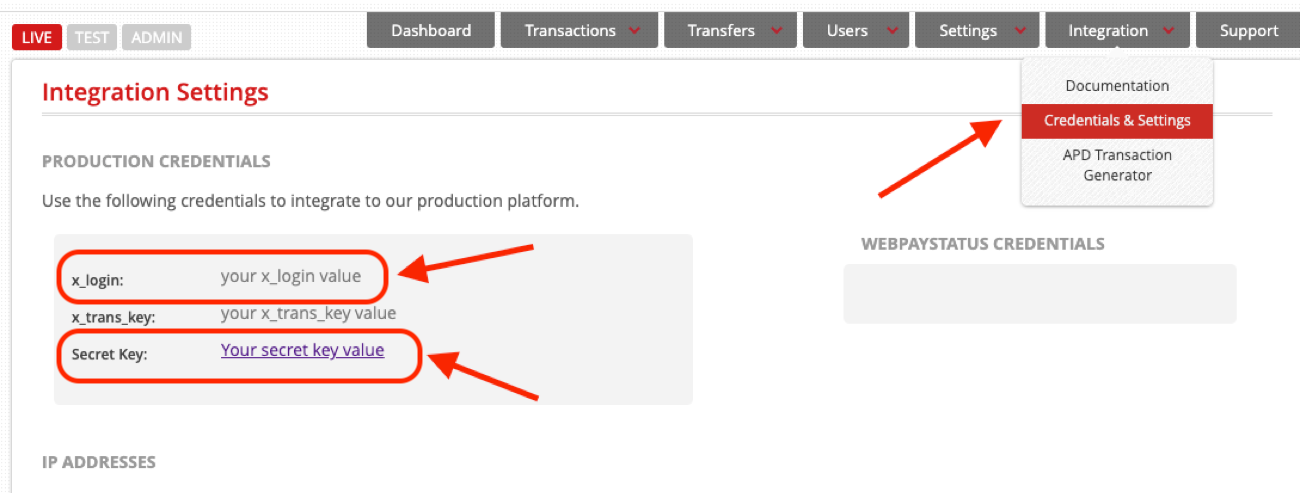
4. Obtener las claves desde tu cuenta de dLocal
Ingresa a tu cuenta de dLocal.
Dirígete a la sección Integration.
Accede a Credentials & Settings.
Copia la clave pública y la clave privada.
Vuelve a Waclis y pega los datos en los campos correspondientes.
5. Guardar y validar la configuración
Haz clic en Guardar cambios.
Realiza una compra de prueba para verificar que:
dLocal aparece como opción de pago en el checkout.
El proceso de pago se completa correctamente.
¿Necesitas más ayuda?
Si este artículo no resolvió tu consulta, nuestro equipo puede ayudarte personalmente.
Soporte por WhatsApp