
¿Cómo integrar y configurar Envíopack en Waclis?

Aprende paso a paso cómo instalar, vincular y usar Envíopack en tu tienda Waclis para ofrecer envíos automatizados con múltiples operadores logísticos en Argentina, Chile y México.
Con Envíopack vas a poder gestionar tus envíos desde un solo lugar, sin integrar cada empresa logística por separado, reduciendo costos, simplificando todo el proceso y ofreciendo mejores opciones a tus clientes.
Pasos para configurar Envíopack en Waclis
1. Instalar la aplicación de Envíopack
Ingresa en tu panel de Nextiendas.
Ve a Configuración > Aplicaciones.
Filtra por Métodos de envío o busca EnvioPack.
Haz clic en Instalar para añadirla a tu tienda.
2. Acceder a la configuración de la aplicación
En Configuración > Aplicaciones, localiza EnvioPack.
Haz clic en Configurar para comenzar a ingresar datos.
3. Crear y configurar tu cuenta en Envíopack
Ingresa a Envíopack y crea tu cuenta (el proceso solicita datos de empresa, depósitos y facturación).
Registrarse en EnvioPackRevisa y actualiza tus tarifas/logística dentro del panel de Envíopack (en Configuración → Tarifas si corresponde).
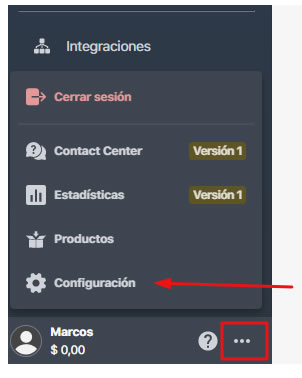
4. Obtener claves de integración (API KEY / SECRET KEY)
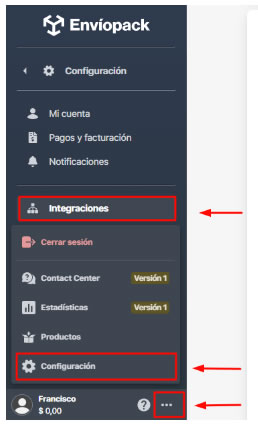
En tu cuenta de Envíopack, ve a Configuración → Integraciones.
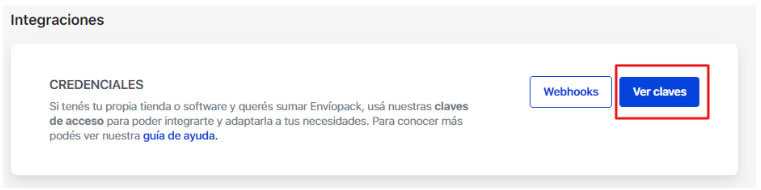
En Credenciales, haz clic en Ver claves y copia API KEY y SECRET KEY.
5. Vincular tu tienda con Envíopack
Regresa al panel de Nextiendas en Configuración > Aplicaciones > Envíopack > Configuración
Pega tu API KEY y SECRET KEY.
Guarda los cambios.
✔️ Ahora tus clientes verán opciones de envío con Envíopack en el checkout.
Operadores logísticos disponibles con Envíopack
Envíopack te permite ofrecer envíos con múltiples correos y mensajerías, sin tener que integrarlos uno por uno.
🇦🇷 Argentina — Correos y operadores
La plataforma centraliza más de 10 operadores logísticos, entre ellos.
OCA
Andreani
Fastmail
Fastrack
Urbano
Cruz del Sur
Etrans
Correo Argentino
📌 Esto significa que cuando generes un envío desde Envíopack, podrás elegir o permitir que el sistema seleccione el operador más conveniente según costo, cobertura o tiempos de entrega.
🇨🇱 Chile — Correos y operadores
Basado en las empresas incluidas en el esquema de operadores aceptados por Envíopack y usuarias comunes en Chile:
Correos de Chile (servicio postal nacional)
Chilexpress (mensajería líder)
Starken (mensajería y transporte)
Blue Express
Shippify
Urbano (Chile)
Estos carriers permiten distintos tipos de envío (puerta a puerta, retiro en sucursal y modalidades locales).
🇲🇽 México — Correos y operadores
Entre los operadores logísticos frecuentemente disponibles en México a través de soluciones como Envíopack (y sus integraciones):
DHL / DHL Express (entrega nacional e internacional)
FedEx Express
Estafeta
Redpack
Tres Guerras
Rappi Entregas
Chazki
Cada uno ofrece opciones de envío estándar, exprés o same-day según cobertura y disponibilidad. Ajusta las preferencias según tus necesidades logísticas.
Notificaciones de correo para tus clientes
Aunque Waclis genera automáticamente envíos con Envíopack, las notificaciones de seguimiento y estado se configuran desde el panel de Envíopack, no desde Waclis.
Estas notifican al cliente:
✔️ Número de tracking / seguimiento.
✔️ Estado de envío (en tránsito, despacho, entrega, etc.).
✔️ Avisos de incidencia si surge algún problema.
✔️ Confirmación cuando el envío es entregado.
Consejos útiles
✔️ Siempre manten los pesos y dimensiones de tus productos actualizados para cálculos de envío precisos.
✔️ Dentro de Envíopack, puedes definir reglas automáticas para decidir qué operador usar según destino y peso.
✔️ Si vendes en varios países, configura las opciones de envío más relevantes para cada mercado (por ejemplo, operadores locales en Chile o México).
¿Necesitas más ayuda?
Si este artículo no resolvió tu consulta, nuestro equipo puede ayudarte personalmente.
Soporte por WhatsApp