
Guía de configuración de IA
Un asistente IA es una configuración independiente de conocimiento, reglas, escenarios, herramientas y bandejas conectadas. Puedes tener varios asistentes para productos, marcas o procesos diferentes, sin mezclar sus respuestas.
Antes de comenzar
Define un propósito único para el asistente. Por ejemplo: «resolver consultas de soporte de la tienda» es más claro que «atender todo». Si dos áreas utilizan políticas o fuentes distintas, crea asistentes separados.
Ruta de acceso
En el menú principal de INBOX, entra en Capitán.
Abre el selector situado junto al nombre del asistente actual.
Selecciona Crear Asistente.
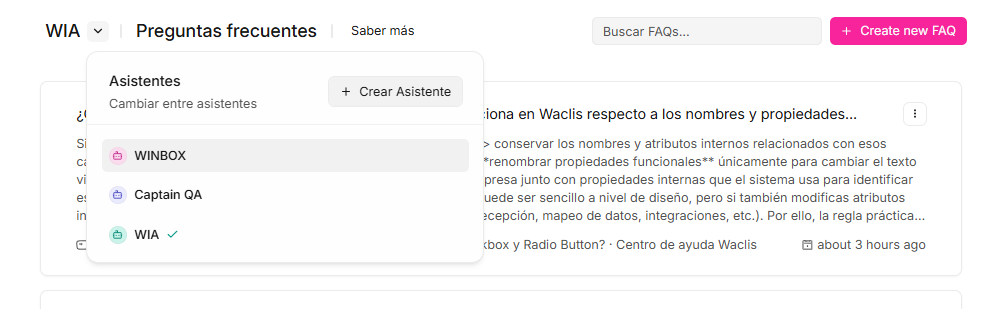
Selector de asistentes: permite cambiar de IA o iniciar la creación de uno nuevo.
Paso a paso
1. Completa los datos básicos
Nombre: identificador interno del asistente. Utiliza un nombre corto y distinguible, por ejemplo «IA Soporte Tienda».
Descripción: explica su propósito, público y alcance. El campo admite hasta 500 caracteres.
Nombre del producto: indica la marca, producto o servicio que debe mencionar y reconocer.
Ejemplo de descripción:
Eres el asistente de soporte de la tienda. Respondes consultas sobre compras, entregas, cambios y uso de la cuenta con base en el conocimiento aprobado. Solicitas aclaración cuando falten datos y transfieres a una persona las excepciones comerciales o los casos sin información confirmada.
2. Selecciona las características iniciales
Según la versión y los permisos de la cuenta, el formulario puede ofrecer estas opciones:
Generar preguntas frecuentes a partir de conversaciones resueltas: crea sugerencias para ampliar el conocimiento. Las sugerencias deben revisarse antes de convertirse en contenido aprobado.
Capturar detalles clave como memorias de las interacciones con clientes: permite conservar información útil de contactos entre conversaciones, de acuerdo con la configuración y los permisos disponibles.
Incluir citas de fuentes en las respuestas: muestra enlaces de respaldo cuando el contenido proviene de una fuente web válida.
Activa solo lo que puedas mantener. Por ejemplo, no habilites citas si las fuentes principales son privadas, temporales o no deben compartirse con clientes.
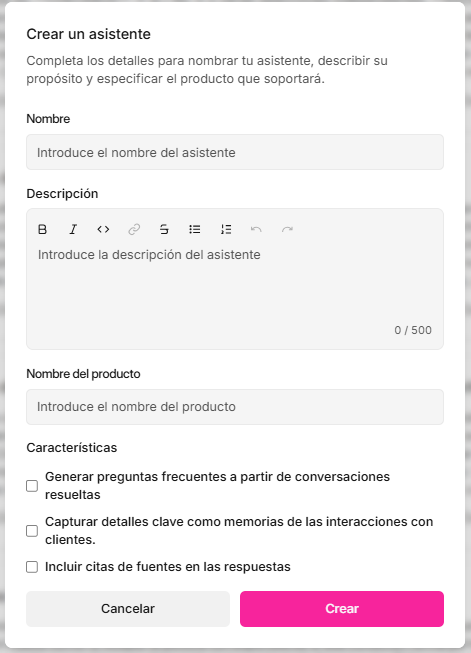
Formulario de creación: nombre, descripción, producto y características iniciales.
3. Crea el asistente
Selecciona Crear y espera a que aparezca el nuevo IA. Si el botón no se habilita, revisa los campos obligatorios y elimina espacios innecesarios.
4. Abre Configuración
En el selector del asistente, elige el IA recién creado y entra en Configuración. Completa:
identidad y producto;
características;
contactos ignorados;
mensaje de transferencia;
mensaje de resolución;
límites;
pautas de respuesta.
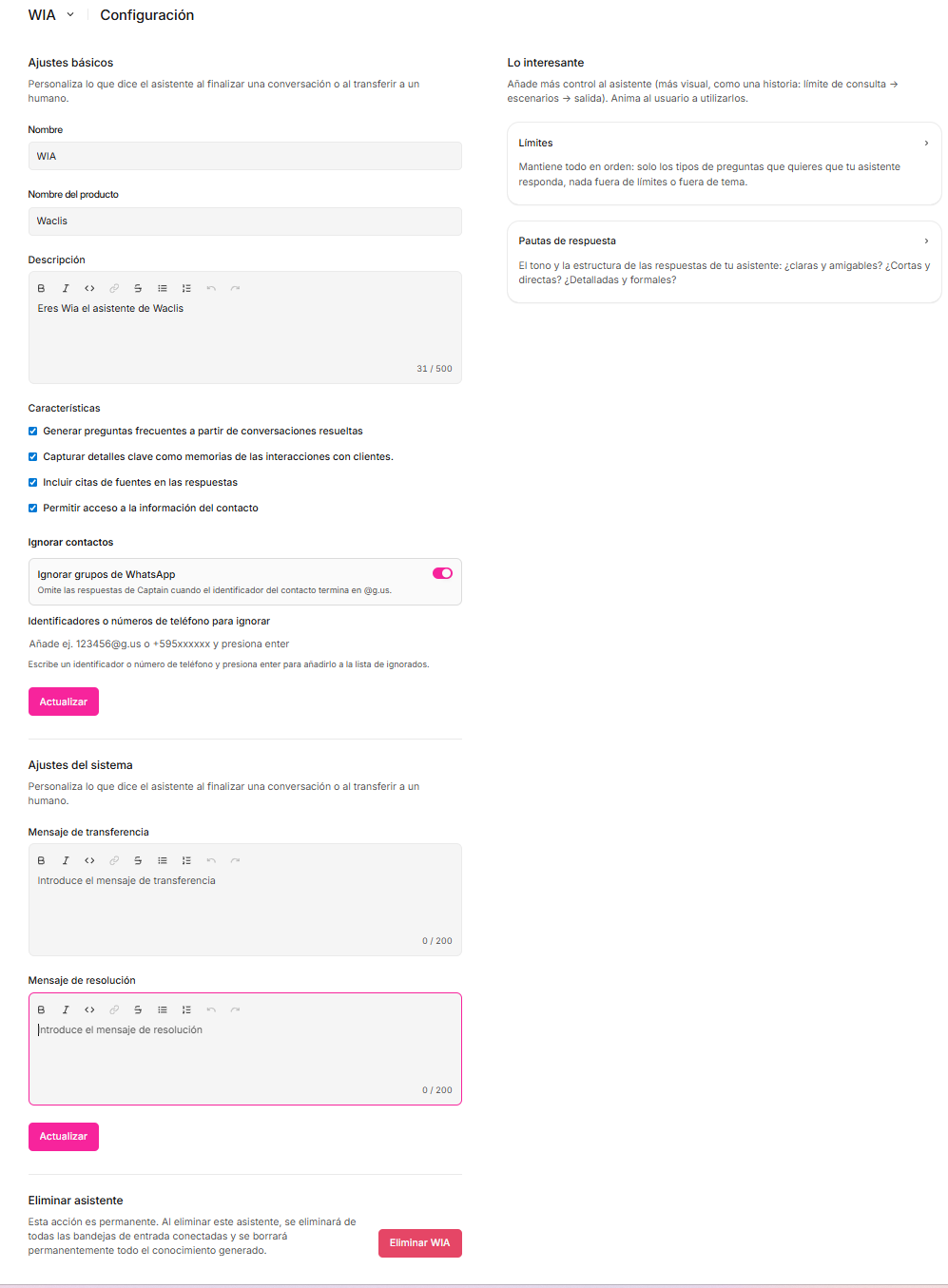
Configuración completa de un IA: datos básicos, características, contactos ignorados y mensajes del sistema.
Cómo cambiar entre asistentes
Abre el selector junto al nombre actual y selecciona otro IA. Comprueba siempre el nombre visible antes de modificar FAQs, documentos, escenarios o herramientas: cada sección muestra el contenido del asistente seleccionado.
Cómo comprobar el resultado
Entra en Playground.
Haz una pregunta incluida en el alcance.
Comprueba que el asistente utilice el nombre del producto correcto y no mezcle información de otro IA.
Prueba una consulta fuera de alcance y verifica el límite o la transferencia esperada.
Errores frecuentes
Descripción demasiado general: produce respuestas inconsistentes. Define público, temas y criterio de transferencia.
Nombre del producto incorrecto: puede provocar que IA se presente con otra marca.
Conectar una bandeja inmediatamente: primero carga conocimiento y completa pruebas.
Editar el asistente equivocado: confirma el nombre en el encabezado antes de guardar.
Activar todas las características sin revisar su efecto: habilita cada función con un responsable y una prueba asociada.
¿Necesitas más ayuda?
Si este artículo no resolvió tu consulta, nuestro equipo puede ayudarte personalmente.
Soporte por WhatsApp