
¿Cómo ordenar mis productos?
En este tutorial te mostramos cómo cambiar el orden en el que se ven tus productos en tu sitio web. Esta herramienta puede resultarte útil cuando buscás dar prioridad a ciertos productos o categorías sobre otros para lograr una organización a medida de tu negocio.
Estas configuraciones te sirven para modificar la forma en que tus clientes ven tus productos en tu sitio web, que no es necesariamente la forma en que están ordenados en el Administrador.
Te recomendamos hacer que los productos sin stock aparezcan siempre al final del listado, así no distraen la atención del cliente de productos que sí te interesa vender en este momento. Solo debés seguir los pasos del tutorial ¿Cómo mostrar los productos sin stock al final del listado?.
Ordenar tus productos dentro de una categoría
Podés ordenar tus productos dentro de una categoría o subcategoría que hayas creado. Para esto, seguí estos pasos:
1. Hacer clic en Catálogo > Categorías
2. Seleccionar la categoría, subcategoria o subcategoria de 2do nivel que quieras ordenar. Veras un botón de ordenamiento que te permitira acceder a esta funcion.
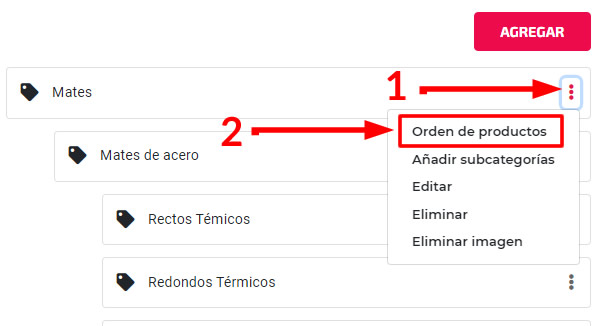
3. Se listaran los productos y podras asignarles un numero de orden, por ejemplo el número 1 será el primero en ser visto dentro de la categoria, el numero 2 el siguiente al numero 1

4. Luego de que indique el numero de orden de un producto deberas hacer click en el boton Guardar.
Podras corroborar el cambio de orden ingresando en tu sitio web, dirigiendote a la categoria que acabas de brindarle un orden a los productos de la misma.
Si completaste este paso, tus productos ya están ordenados dentro de la categoría elegida.
Importante! Este ordenamiento es solo para productos, no puedes ordenar las imagenes de tus productos con esta funcionalidad.
¿Necesitas más ayuda?
Si este artículo no resolvió tu consulta, nuestro equipo puede ayudarte personalmente.
Soporte por WhatsApp