
¿Cómo integrar OCA como método de envío en tu tienda?
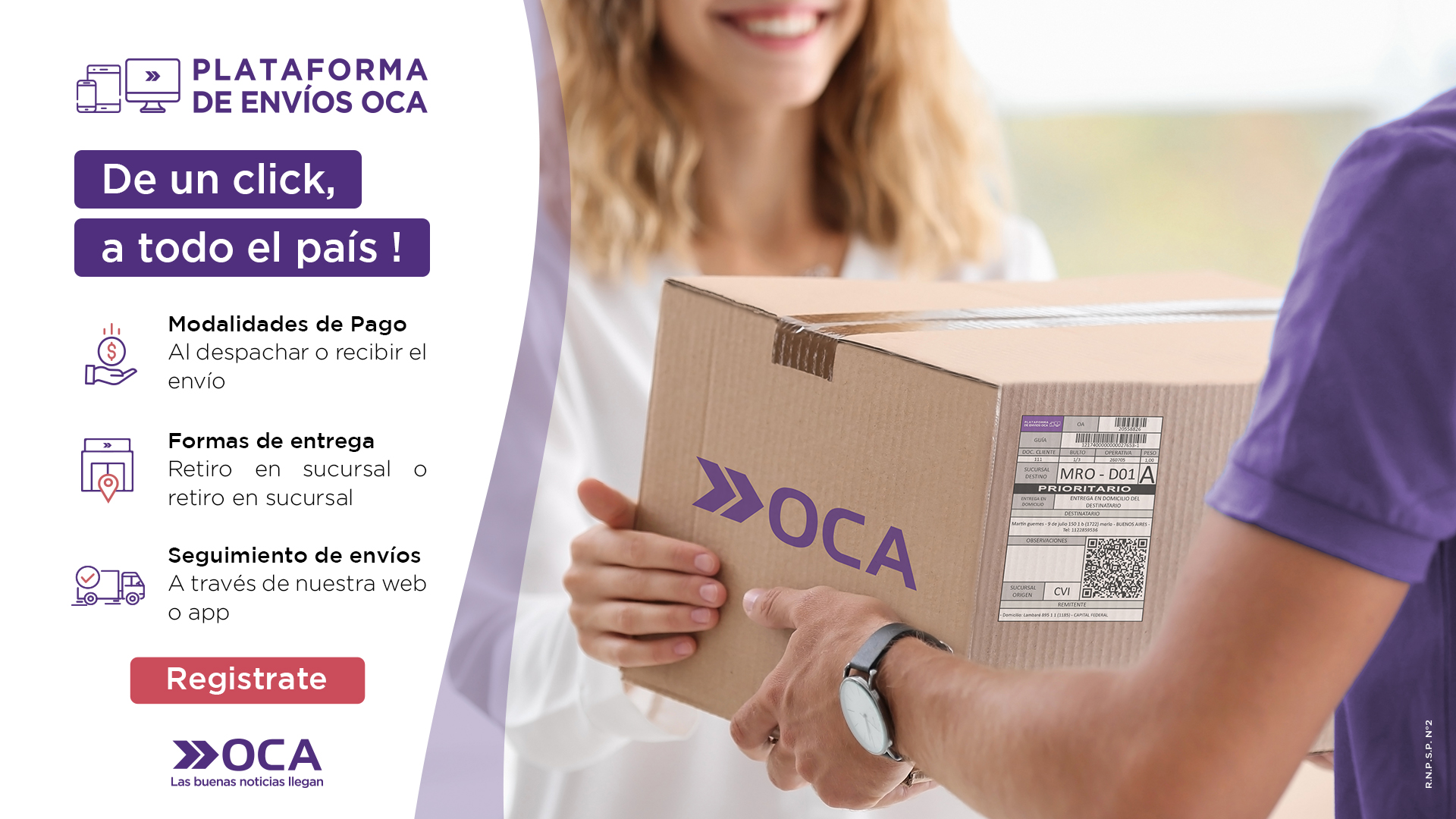
Aprender a instalar, configurar y activar la aplicación de OCA en tu tienda para ofrecer envíos a todo el país, con cálculo automático de costos en el checkout y la ficha de tus productos.
La integración con OCA te permite ofrecer envíos a todo el país de forma automática.
Tus clientes pueden calcular el costo del envío, ver las opciones disponibles y pagar el envío junto con su compra, sin gestiones manuales.
Beneficios de usar OCA en Waclis
Cálculo automático del costo de envío según destino, peso y volumen.
Mayor confianza para tus clientes al usar un correo reconocido.
Posibilidad de ofrecer distintas modalidades de entrega.
Envíos desde tu domicilio o desde sucursal OCA.
Integración directa en el checkout y ficha de productos de la tienda.
Compatible con ventas a todo el país.
Requisitos antes de comenzar
Antes de instalar la aplicación de OCA, ten en cuenta:
Estar inscripto en AFIP como Monotributista o Responsable Inscripto.
Contar con CUIT activo.
Tener peso y dimensiones cargadas en todos tus productos.
Solicitar y tener una cuenta activa en OCA.
Solicitar el alta de cuenta en OCA
Para poder integrar OCA, primero debes solicitar el alta comercial.
Pasos para solicitar el alta en OCA
Comunícate con OCA llamando al 0800-999-7700 y solicita hablar con un ejecutivo comercial.
Solicita el alta de cuenta corriente comercial para envíos.
OCA te pedirá tu CUIT y te asignará un número de cliente.
Completa el formulario de alta que OCA te enviará.
Documentación solicitada por OCA
Constancia de inscripción en AFIP.
Formulario de situación fiscal completo.
Constancia de inscripción en Ingresos Brutos.
El domicilio fiscal debe coincidir en AFIP e Ingresos Brutos.
Una vez aprobado, recibirás un email con:
Número de cliente.
Números de operativas habilitadas.
Modalidades de envío contratadas.
Instalar la aplicación OCA en tu tienda
Paso 1: Instalar la aplicación
Ingresa al panel de administración de Waclis.
Ve a Configuración > Aplicaciones.
Filtra por Métodos de envío.
Busca la aplicación OCA.
Haz clic en Instalar.
Acceder a la configuración de la aplicación OCA
Dentro de Configuración > Aplicaciones, busca OCA.
Haz clic en Configurar para comenzar.
Opciones de configuración de OCA
1. CUIT (con guiones)
Debes ingresar tu CUIT exactamente como figura en AFIP, incluyendo los guiones.
Este dato es obligatorio para que OCA valide tu cuenta.
2. Código postal de origen
Este campo indica desde dónde salen los envíos.
Si completas el código postal:
OCA puede retirar los paquetes desde tu domicilio.
Si no lo completas:
Los envíos se despachan desde una sucursal OCA.
3. Operativas de OCA
Las operativas son los números de contrato que OCA asigna según el tipo de envío.
Cada fila de configuración incluye:
Servicio
Nombre descriptivo que solo ves tú (por ejemplo: “OCA Puerta a Puerta”).
Operativa
Número brindado por OCA.
Este dato te lo envía OCA por email al confirmar el alta.
Modalidad
Define el tipo de envío que ofrece esa operativa:
Puerta a Puerta
Retiro y entrega en domicilios.
Puerta a Sucursal
Retiro en tu domicilio y entrega en sucursal OCA.
Sucursal a Puerta
Despacho desde sucursal OCA y entrega en domicilio.
Sucursal a Sucursal
Despacho y entrega en sucursal OCA.
Importante sobre las operativas
Debes cargar al menos dos operativas con el mismo origen.
El origen debe coincidir con la dirección de despacho por defecto.
Si eliges despacho desde domicilio, las operativas deben ser “Puerta”.
Si eliges despacho desde sucursal, deben ser “Sucursal”.
Esto define desde dónde OCA tomará los envíos.
4. Agregar múltiples servicios
Puedes usar Agregar servicio para cargar varias operativas:
Diferentes modalidades.
Diferentes contratos.
Diferentes tipos de entrega visibles en el checkout.
Esto permite mostrar más opciones a tus clientes.
Guardar y activar OCA
Revisa que todos los datos estén completos.
Haz clic en Guardar.
Una vez configurada, OCA se mostrará automáticamente en el checkout y en la ficha de productos de tu tienda.
¿Necesitas más ayuda?
Si este artículo no resolvió tu consulta, nuestro equipo puede ayudarte personalmente.
Soporte por WhatsApp