
¿Cómo usar el importador masivo de imágenes de productos?
Importador masivo de imágenes
Con la App de Importación masiva de imágenes podrás asociar cientos de fotos a tus productos en pocos minutos, ya sea cargando imágenes sueltas, archivos ZIP o carpetas completas.
¿Para qué sirve?
Este módulo sirve para vincular automáticamente imágenes a tus productos y variantes sin tener que entrar a cada producto manualmente.
Solo necesitas que el nombre de las carpetas o archivos coincida con el código/SKU del producto o variante (según el método que uses) y Waclis se encargará del resto.
Imágenes sueltas: cargan la imagen principal del producto o de la variante.
ZIP y Carpetas: cargan múltiples imágenes a la galería del producto (no cambian la imagen principal).
Beneficios
Ahorro de tiempo: sube cientos o miles de imágenes en una sola acción.
Menos errores manuales: las imágenes se asignan por código/SKU, evitando confusiones.
Orden y claridad: puedes trabajar con carpetas por producto, ideales para catálogos grandes.
Compatible con variantes: si cada variante tiene su propio código, puedes darle su propia imagen principal usando imágenes sueltas.
Rendimiento del sitio: las imágenes se optimizan y se transforman a formato WebP para que tu sitio web o tienda online cargue más rápido.
💡 Importante: El importador masivo de imágenes es un módulo Premium con suscripción activa.
Si tu cuenta se encuentra en período de prueba o en un plan que no incluye Premium, verás un mensaje indicando que debes mejorar tu plan para utilizarlo.
Pasos detallados para utilizar el importador de imágenes
1. Requisitos previos
Antes de empezar, asegúrate de:
Tener tus productos ya creados en Catálogo > Productos, con su código/SKU definido.
Definir qué esquema vas a usar:
Imágenes sueltas.
Archivo comprimido .zip (no podrás utilizar otro tipo de compresiones como .rar, .7z, entre otras).
Carpetas sueltas (sin subcarpetas).
Verificar que tus imágenes estén en alguno de estos formatos:
.jpg, .jpeg, .png o .webp
Si el código de producto o variante no existe en tu catálogo, las imágenes no se cargan.
2. Cómo acceder al importador masivo de imágenes
Ingresa al panel de administración de Waclis.
Ve a Catálogo > Productos.
En la parte superior derecha, haz clic en el botón “+ Acciones”.
Selecciona la opción “Importación masiva de imágenes”.
Si tu cuenta no es Premium suscripta, el sistema te mostrará un aviso indicando que esta función es exclusiva del plan Premium con suscripción activa. En ese caso, deberás cambiar de plan o activar la suscripción para continuar.
3. Vista general de la pantalla de importación
Al ingresar, verás:
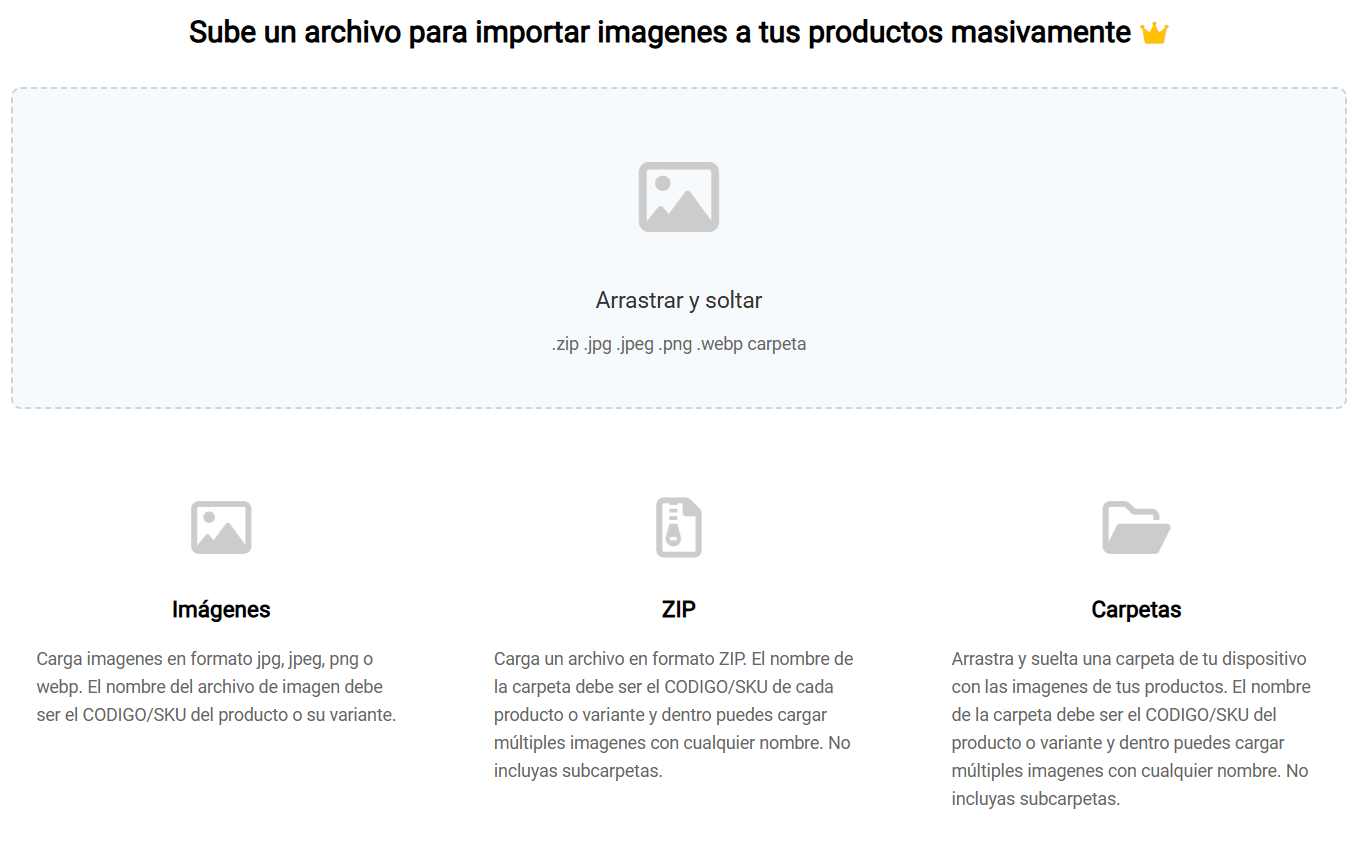
Un recuadro grande con borde punteado y el texto “Arrastrar y soltar”, donde puedes soltar archivos o carpetas.
Debajo, tres bloques informativos:
IMÁGENES
Texto de ayuda en pantalla:
“Sube imágenes en formato .jpg, .jpeg, .png o .webp. El nombre de cada archivo debe ser exactamente el CÓDIGO/SKU del producto o de la variante. Usa esta opción para cargar la imagen principal de cada producto y la imagen de cada variante (1 imagen por código).”
ZIP
Texto de ayuda en pantalla:
“Sube un archivo en formato .zip (no se aceptan .rar ni .7z). Dentro del ZIP, cada carpeta debe llamarse con el CÓDIGO/SKU del producto y puede contener varias imágenes con cualquier nombre (sin subcarpetas). Todas las imágenes se agregarán a la galería del producto, no como imagen principal.”
CARPETAS
Texto de ayuda en pantalla:
“Arrastra y suelta carpetas desde tu dispositivo. Cada carpeta debe llamarse con el CÓDIGO/SKU del producto y puede contener varias imágenes con cualquier nombre (sin subcarpetas). Todas las imágenes se agregarán a la galería del producto, no como imagen principal.”
Cada opción funciona de forma distinta y afecta a un lugar diferente del producto (imagen principal o galería). A continuación, las explicamos en detalle.
Opción 1 – Imágenes sueltas (imagen principal por producto/variante)
Esta opción es ideal si tienes pocas imágenes o si las recibiste como archivos individuales sin carpetas.
Reglas básicas
Puedes cargar imágenes en formato .jpg, .jpeg, .png o .webp.
El nombre del archivo de imagen debe ser exactamente el código/SKU del producto o variante al que se va a asociar.
Se utiliza para cargar una única imagen por código, que será:
La imagen principal del producto, o
La imagen principal de la variante, si el código pertenece a una variante.
Ejemplos:
Producto con código TAZA001 → archivo TAZA001.jpg.
Variante con código TAZA001-ROJO → archivo TAZA001-ROJO.png.
Si el nombre del archivo no coincide con ningún código de producto o variante, la imagen no se carga.
Cómo cargar imágenes sueltas paso a paso
Ten todas tus imágenes sueltas en una carpeta de tu computadora.
Revisa que cada nombre de archivo coincida con el código/SKU del producto o variante (1 imagen por código).
Vuelve a la pantalla de Importación masiva de imágenes.
Arrastra y suelta las imágenes sobre el área “Arrastrar y soltar”, o haz clic allí para seleccionarlas desde tu explorador.
Confirma la carga cuando el sistema te lo indique.
El sistema buscará cada código y, si encuentra el producto o la variante, asociará esa imagen como imagen principal de ese producto o de esa variante.
⚠️ Si necesitas imágenes adicionales (detalle, ambiente, etc.) para un mismo producto, usa las opciones ZIP o Carpetas para completar la galería.
Opción 2 – Archivo ZIP por producto (galería de imágenes)
Esta opción es útil cuando trabajas con muchos productos y quieres mantener tus imágenes ordenadas por carpetas, agregando varias fotos a la galería de cada producto.
Estructura recomendada del ZIP
El archivo comprimido debe ser .zip
(no se aceptan otros formatos como .rar, .7z, etc.).
El ZIP puede contener una o varias carpetas.
Cada carpeta debe llamarse exactamente como el código/SKU del producto.
Dentro de cada carpeta puedes incluir una o varias imágenes, con cualquier nombre.
No debes incluir subcarpetas dentro de esas carpetas de producto (solo un nivel).
Ejemplo de estructura:
imagenes_catalogo.zip
 ├─ TAZA001
 │   ├─ foto1.jpg
 │   └─ detalle-lateral.png
 ├─ TAZA002
 │   ├─ frente.webp
 │   └─ envase.jpg
 └─ REMERA123
     └─ remera-frente.jpeg
Reglas de validación
Si el nombre de la carpeta coincide con el código de un producto, todas las imágenes dentro se asocian a la galería de imágenes de ese producto (no reemplazan la imagen principal).
Si una carpeta tiene un nombre que no coincide con ningún código de producto, el sistema no importa las imágenes de esa carpeta.
Esta opción no se utiliza para variantes con código propio. Para variantes, usa la opción Imágenes sueltas.
Cómo cargar un ZIP paso a paso
En tu computadora, crea una carpeta principal con todas las subcarpetas de productos (cada una con el nombre del código/SKU del producto).
Comprime esa carpeta en un archivo .zip.
En la pantalla de Importación masiva de imágenes, arrastra el archivo comprimido al área “Arrastrar y soltar” o haz clic para seleccionarlo.
Confirma el inicio de la importación.
El sistema recorrerá cada carpeta dentro del ZIP y asociará sus imágenes a la galería del producto correspondiente, sin modificar su imagen principal.
Opción 3 – Carpetas enteras (galería de imágenes sin comprimir)
Si no quieres comprimir, también puedes arrastrar directamente carpetas desde tu computadora, para completar la galería de tus productos.
Reglas básicas
Solo se admite un nivel de carpeta, sin subcarpetas internas.
Cada carpeta que arrastres debe llamarse con el código/SKU del producto.
Dentro de cada carpeta puedes tener múltiples imágenes con cualquier nombre.
Todas las imágenes se agregarán a la galería del producto, no a la imagen principal.
Esta opción está pensada para productos, no para variantes con código propio (para variantes, usa Imágenes sueltas).
Ejemplo:
TAZA001
 ├─ frente.jpg
 └─ detalle-mango.png

TAZA002
 ├─ frente.jpg
 └─ caja.webp
Cómo cargar carpetas paso a paso
En tu computadora, organiza una carpeta por producto, usando el código/SKU como nombre de la carpeta.
En la pantalla de importación, arrastra esas carpetas completas sobre el área “Arrastrar y soltar”.
El navegador te pedirá permiso para cargar carpetas; acepta.
Confirma la importación.
Al igual que con el ZIP, si alguna carpeta no coincide con un código válido, sus imágenes se omiten.
Qué sucede si hay errores o códigos que no existen
Durante la importación se aplican estas reglas:
Código inexistente:
Si el código (de archivo, carpeta o carpeta dentro del ZIP) no coincide con ningún producto (o variante, en el caso de imágenes sueltas), las imágenes no se cargan.
Imagen individual con nombre incorrecto (en modo Imágenes sueltas):
La imagen no se importa.
Formato de archivo no permitido:
Solo se procesan .jpg, .jpeg, .png y .webp. Cualquier otro formato se descarta.
En todos los casos, el objetivo es proteger la integridad del catálogo y evitar que imágenes queden asociadas al producto equivocado.
Conversión y optimización a WebP
Independientemente del formato original de tus imágenes:
Waclis convertirá y optimizará las imágenes a formato WebP, manteniendo la calidad visual y reduciendo el peso del archivo.
Esta optimización mejora la velocidad de carga del sitio y la experiencia del usuario, especialmente en dispositivos móviles.
No es necesario que subas las imágenes ya en WebP: puedes trabajar con .jpg, .jpeg o .png y Waclis se ocupa de la conversión.
Ejemplos de casos de uso
1. Migración desde otra plataforma
Tienes todas las imágenes de tu sitio web anterior en carpetas por código/SKU. Las comprimes en un ZIP respetando los nombres de carpeta y en minutos las dejas asociadas a la galería de productos de Waclis.
2. Actualización de fotos de un proveedor
Un proveedor te envía un paquete con nuevas fotos por producto. Renombras las carpetas con el código de cada producto en Waclis, las comprimes en un ZIP o arrastras las carpetas, y así renuevas la galería del catálogo en bloque.
3. Carga inicial de un catálogo grande
Al lanzar tu sitio web o tienda, tu fotógrafo te entrega todas las imágenes clasificadas por producto. Arrastras las carpetas al importador y en un solo paso dejas todo tu catálogo con fotos de portada y detalle en la galería.
4. Imágenes específicas para variantes
Vendes remeras por color y talle, y cada variante tiene su propio código (por ejemplo REMERA001-ROJO-M).
Subes imágenes sueltas con ese código (una por variante) para definir la imagen principal de cada combinación, y luego usas ZIP o Carpetas para completar la galería general del producto.
¿Necesitas más ayuda?
Si este artículo no resolvió tu consulta, nuestro equipo puede ayudarte personalmente.
Crear ticket de soporte