
¿Cómo configurar una cuenta de correo en Gmail?
En este tutorial aprenderás cómo configurar tu cuenta de correo con dominio propio (por ejemplo usuario@tudominio.com) en Gmail, utilizando los servicios de Waclis Host.
Esta configuración te permitirá:
Recibir correos de tu dominio en Gmail
Enviar correos desde Gmail como si lo hicieras desde tu email corporativo
Antes de comenzar
Asegúrate de contar con:
Una cuenta de correo creada en cPanel
El usuario y contraseña de esa casilla
Acceso a tu cuenta de Gmail
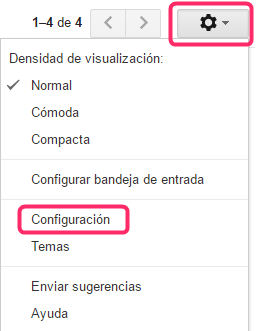
Paso 1: Ingresar a la configuración de Gmail
Accede a tu cuenta de Gmail
Haz clic en el ícono de la rueda dentada (Ajustes)
Selecciona “Ver toda la configuración”
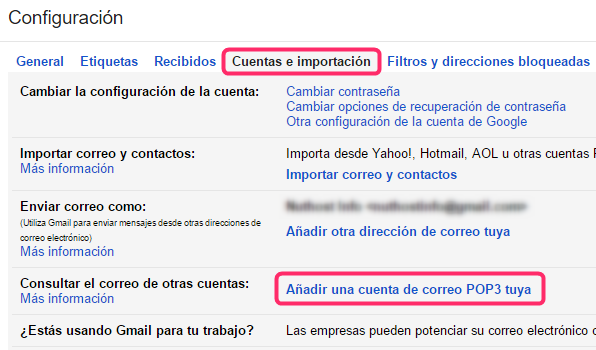
Paso 2: Ir a “Cuentas e importación”
Abre la pestaña “Cuentas e importación”
En la sección “Comprobar el correo de otras cuentas (POP3)”
Haz clic en “Añadir una cuenta de correo POP3 tuya”
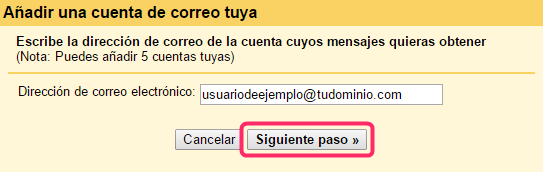
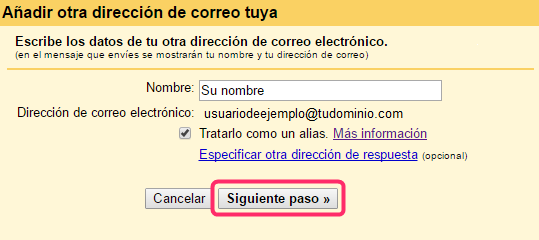
Paso 3: Ingresar la dirección de correo
Escribe la dirección completa de tu correo
Ejemplo: usuario@tudominio.com
Haz clic en “Siguiente paso”
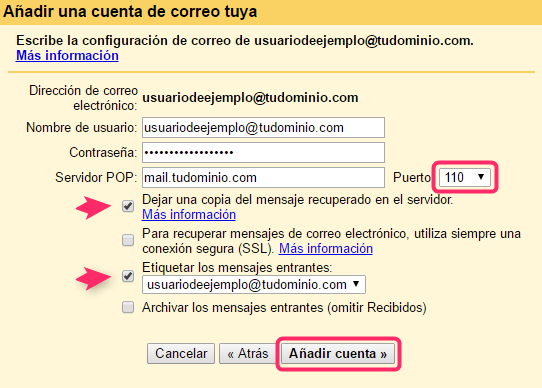
Paso 4: Configurar el correo entrante (POP3)
Completa los campos con los siguientes datos:
Usuario: usuario@tudominio.com
Contraseña: la contraseña de la casilla
Servidor POP: mail.tudominio.com
Puerto: 110
Recomendaciones de configuración
✔ Dejar una copia de los mensajes recuperados en el servidor (opcional, recomendado si usas otros dispositivos)
✖ Usar siempre una conexión SSL: No marcar
✔ Etiquetar los mensajes entrantes (opcional, recomendado)
✖ Archivar los mensajes entrantes: No marcar
Haz clic en “Siguiente paso”.
Paso 5: Enviar correos desde Gmail con tu dominio
Gmail te preguntará si deseas enviar correos usando esta dirección.
Selecciona Sí.
Esto te permitirá enviar emails desde Gmail con tu dirección @tudominio.com.
Tratar como un alias
Esta opción es útil si deseas que Gmail trate este correo como propio.
Se recomienda dejarla activada.
Continúa con “Siguiente paso”.
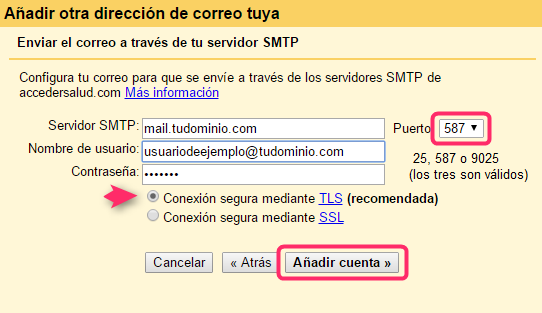
Paso 6: Configurar el correo saliente (SMTP)
Ingresa los siguientes datos:
Servidor SMTP: mail.tudominio.com
Puerto: 25, 587 o 9025
(si uno no funciona, prueba con otro)
Usuario: usuario@tudominio.com
Contraseña: la contraseña de la casilla
Conexión segura (TLS): Activar
Haz clic en “Añadir cuenta”.
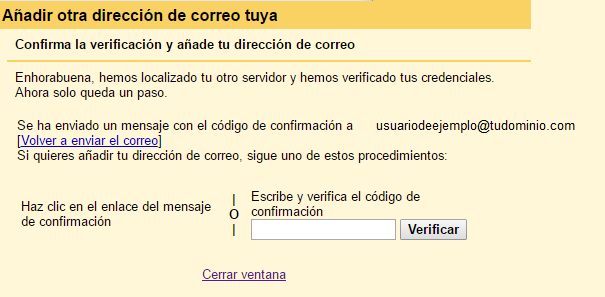
Paso 7: Verificar la configuración
Gmail enviará un correo de verificación a la casilla que estás configurando.
Accede a esa cuenta (desde Webmail u otro cliente)
Abre el correo recibido
Haz clic en el enlace de verificación o copia el código solicitado
✅ Una vez verificado, la configuración quedará completa.
¡Listo!
A partir de ahora podrás:
Recibir correos de tu dominio en Gmail
Enviar correos desde Gmail usando tu email corporativo
Centralizar todo en una sola bandeja de entrada
Importante a tener en cuenta
La contraseña es la de la cuenta creada en cPanel
Si cambias la contraseña del email, deberás actualizarla en Gmail
Puedes repetir este proceso con varias cuentas de correo
¿Necesitas más ayuda?
Si este artículo no resolvió tu consulta, nuestro equipo puede ayudarte personalmente.
Crear ticket de soporte