¿Cómo configurar PayU Latam en Waclis?
Aprenderás a instalar y configurar PayU Latam desde la tienda de aplicaciones de Waclis, para que puedas cobrar ventas online con múltiples medios de pago de forma segura.
La integración con PayU Latam te permite aceptar pagos online en distintos países de Latinoamérica, ofreciendo a tus clientes tarjetas de crédito, débito y otros medios locales según el país.
Beneficios
Cobras online de forma segura y confiable
Ofreces múltiples medios de pago en un solo checkout
Mejoras la tasa de conversión de tu tienda
Integración directa desde la tienda de aplicaciones de Waclis
Gestión centralizada de pagos y pedidos
Pasos detallados para configurar PayU Latam
1. Instalar la aplicación PayU Latam
Ingresa al panel de autogestión de Waclis.
Ve a Configuración > Aplicaciones.
Filtra por Métodos de pago o busca PayU Latam.
Haz clic en Instalar para agregar la aplicación a tu tienda.
2. Acceder a la configuración de la aplicación
Dentro de Configuración > Aplicaciones, busca PayU Latam.
Haz clic en Configurar para comenzar con la integración.
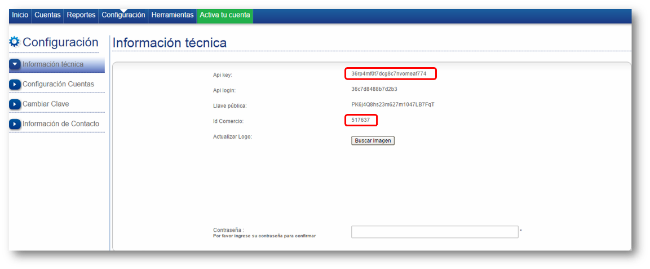
3. Cargar las credenciales de PayU
En la pantalla de configuración deberás completar los siguientes campos:
Merchant ID
API Key
ID de Comercio
Estos datos los obtienes desde tu cuenta de PayU, en la sección de Configuraciones / Información técnica de tu panel de PayU.
4. Guardar y activar PayU Latam
Una vez cargadas las credenciales, haz clic en Guardar.
Verifica que el método de pago quede activo.
Realiza una compra de prueba para confirmar que PayU aparece correctamente en el checkout.