
¿Como integrar AEX a mi tienda?

Aprende paso a paso cómo instalar, configurar y activar la aplicación de AEX en tu sitio web de Waclis para ofrecer a tus clientes envíos logísticos dentro de Paraguay.
AEX es una empresa paraguaya de logística y distribución con más de 25 años de experiencia, especializada en soluciones para e-commerce. Permite gestionar envíos puerta a puerta, entrega en sucursal o a través de e-lockers en todo el país y la integración de su servicio directamente en tu tienda.
Con esta integración, tus clientes podrán:
Ver costos de envío calculados automáticamente en el checkout (según peso y dimensiones de producto).
Elegir modalidad de entrega (puerta a puerta, sucursal o e-locker).
Requisitos previos
Tener una cuenta activa en AEX como cliente para e-commerce.
Para operar: debes registrar tus credenciales de API o credenciales que AEX proporcione para integrar su sistema con Waclis.
Los productos deben tener peso y dimensiones correctamente cargados en tu tienda (esto es clave para el cálculo de envíos).
Pasos para integrar AEX
1. Crear tu cuenta en AEX
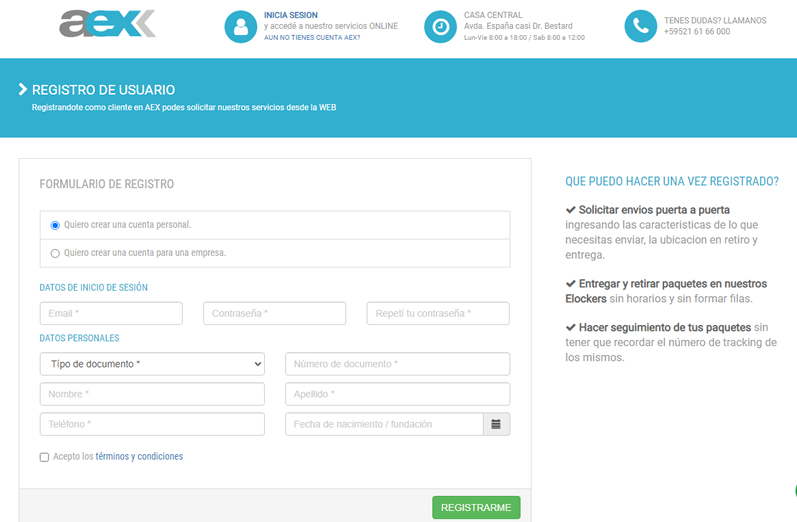
Ingresa al sitio oficial de AEX Paraguay y regístrate como cliente.
Completa tus datos y verifica tu correo.
Una vez registrado, inicia sesión para acceder a tu panel de usuario.
2. Obtener credenciales/API desde AEX
Para que la aplicación funcione correctamente, necesitarás obtener las credenciales o claves que AEX te facilite para integrarse con tu tienda:
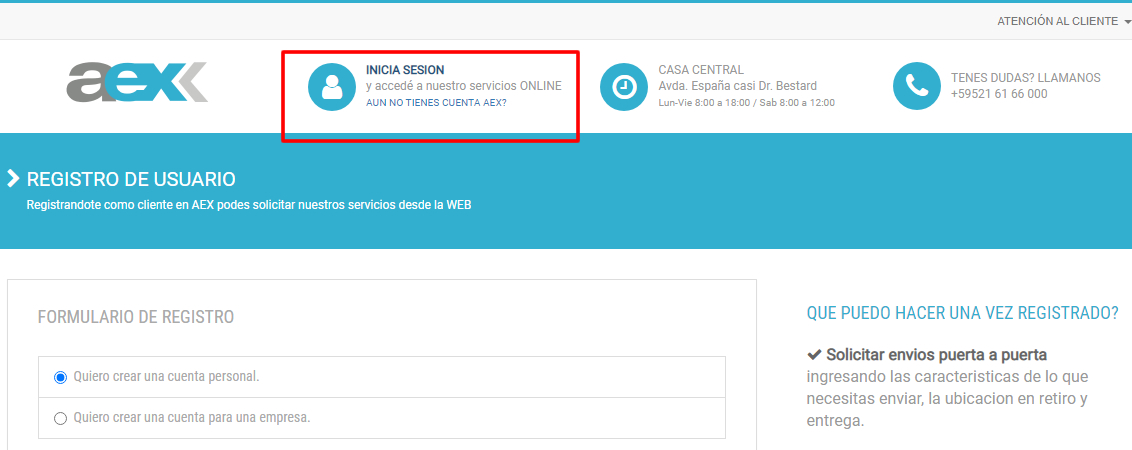
Inicia sesión en tu cuenta de AEX.
Busca en el panel de desarrolladores / API la Clave Pública y Clave Privada
Guarda estas claves: las necesitarás para configurar la aplicación en tu tienda.
3. Instalar la aplicación AEX en tu tienda desde Waclis
Sigue este flujo para instalar la aplicación de envíos AEX:
Ingresa a tu panel de autogestión de Waclis.
Ve a Configuración > Aplicaciones.
Usa el filtro por “Métodos de envío” o escribe “AEX” en la búsqueda.
Haz clic en Instalar sobre la aplicación de AEX.
Espera unos segundos mientras se agrega la aplicación a tu tienda.
4. Configurar la aplicación AEX
Una vez instalada:
Ve a Configuración > Aplicaciones.
Busca AEX en la lista de aplicaciones instaladas.
Haz clic en Configurar para abrir las opciones de configuración.
Aquí deberás completar los siguientes campos:
Opciones de configuración de AEX
Clave Pública / Clave Privada
Debes pegar aquí las credenciales que obtuviste desde tu cuenta AEX.
Estas sirven para que la tienda pueda comunicarse con los servicios de cálculo de envío de AEX.
¿Cómo funciona para tus clientes?
Una vez configurada la app AEX:
En el checkout, tus clientes podrán seleccionar AEX como opción de envío.
El costo se calcula automáticamente según peso y dimensiones del pedido.
El cliente puede ver la modalidad (puerta a puerta, sucursal o e-locker).
Después de pagar, podrás generar la guía y enviar la orden a AEX.
Seguimiento de envíos
Después de enviar un paquete con AEX, puedes:
Permitir que el cliente ingrese el número de guía para rastrear su envío directamente en la plataforma de AEX. (Waclis no fgestiona guias de envios o seguimientos de envio).