
¿Cómo eliminar una categoría de productos?
Si estás reorganizando tu sitio web, querés borrar alguna categoría que ya no existe o pasó la fecha de vigencia (por ejemplo, alguna categoría de "promociones" o de una fecha especial), solo tenés que seguir los pasos que te contamos en este tutorial.
IMPORTANTE: Al eliminar una categoría, se eliminan también las subcategorías que contenga automáticamente.
1. Ingresar al Administrador de tu sitio web e ir a la sección Catálogo > Categorías.
2. Posicionarse sobre el icono de tres puntos verticales de la categoría que quieras eliminar, y hacer clic en Eliminar.
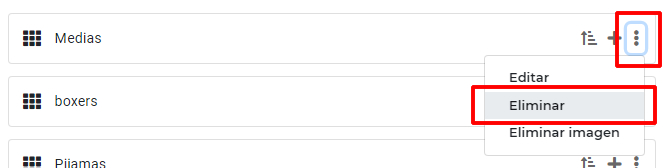
Si querés eliminar una subcategoría, el proceso es el mismo y debés hacer clic sobre la subcategoría a borrar.
5. Vas a ver un cartel que pregunta si confirmás querer eliminar esa categoría con todas sus subcategorías.
Si querés avanzar borrando la categoría y las subcategorías asociadas a ella, hacer clic en "Aceptar".
Se va a haber eliminado la categoría y ya no se va a mostrar en tu sitio web. Podés repetir este procedimiento con las categorías que quieras borrar, siempre teniendo en cuenta que se eliminan también las subcategorías que contenga la "categoría madre".
IMPORTANTE: Eliminar una categoría no elimina los productos que contiene, sino únicamente esa sección de productos en tu sitio Web.
Los productos asociados a una categoría eliminada se van a seguir mostrando en el listado general de Productos en tu Sitio web..