
Permite que tus clientes agreguen invitados adicionales a la reunión
Nivel: Básico · Público: Comerciales, consultores de empresas, terapeutas familiares y profesionales · Tiempo de lectura: 5 minutos
1. Qué permite hacer
La función de invitados adicionales en WaclisCAL permite que la persona que agenda una cita incluya a otros colegas, socios o familiares en el mismo encuentro:
- Habilitar un campo opcional en el formulario de reserva para que el cliente sume a otros asistentes ingresando su contacto (correo electrónico o número de WhatsApp, según la política configurada en el servicio Elige si tus clientes reservan con correo electrónico, WhatsApp o ambos).
- Enviar automáticamente las confirmaciones, recordatorios y enlaces de videoconferencia a todos los participantes registrados por su canal correspondiente.
- Añadir a los participantes en el evento de Google Calendar cuando se dispone de su correo (Genera salas automáticas de Google Meet para cada cita virtual), o transmitirles la sala virtual mediante WhatsApp.
- Evitar que el cliente tenga que reenviar manualmente los datos de acceso o el enlace de la reunión a sus compañeros de equipo.
2. Cuándo utilizarlo
Esta función resulta especialmente valiosa en los siguientes contextos:
- Reuniones comerciales B2B: Cuando el contacto principal desea sumar a su director técnico, gerente de compras o socio fundador a la demostración de producto.
- Consultorías estratégicas o legales: Cuando participan varios integrantes del equipo directivo de la empresa cliente.
- Terapia de pareja o mediación familiar: Cuando ambos cónyuges o familiares deben recibir el aviso y la sala virtual en sus respectivas casillas de correo.
- Entrevistas grupales: Cuando un candidato o coordinador suma a un supervisor al proceso de evaluación.
3. Antes de comenzar
Asegúrate de contar con lo siguiente:
- ☐ Tipo de Evento creado o en edición (Crea y organiza tus Tipos de Evento según los servicios que ofreces).
- ☐ Conocer la pestaña de configuración del formulario de reserva (Diseña el formulario de reserva: preguntas obligatorias, menús desplegables y notas).
- ☐ Tener definida la ubicación de la reunión (presencial o Google Meet).
4. Paso a paso
Paso 1: Acceder al Tipo de Evento
- En el menú lateral izquierdo de WaclisCAL, haz clic en Tipos de Evento.
- Selecciona el servicio en el que deseas permitir múltiples participantes (por ejemplo, Demostración Comercial o Sesión de Directorio).
Paso 2: Localizar la opción de invitados adicionales
- En el menú de pestañas del evento, selecciona Avanzado o desplázate a la sección de configuración de asistentes.
- Localiza el control titulado Permitir a los asistentes agregar invitados adicionales (Multiple emails / Add guests).
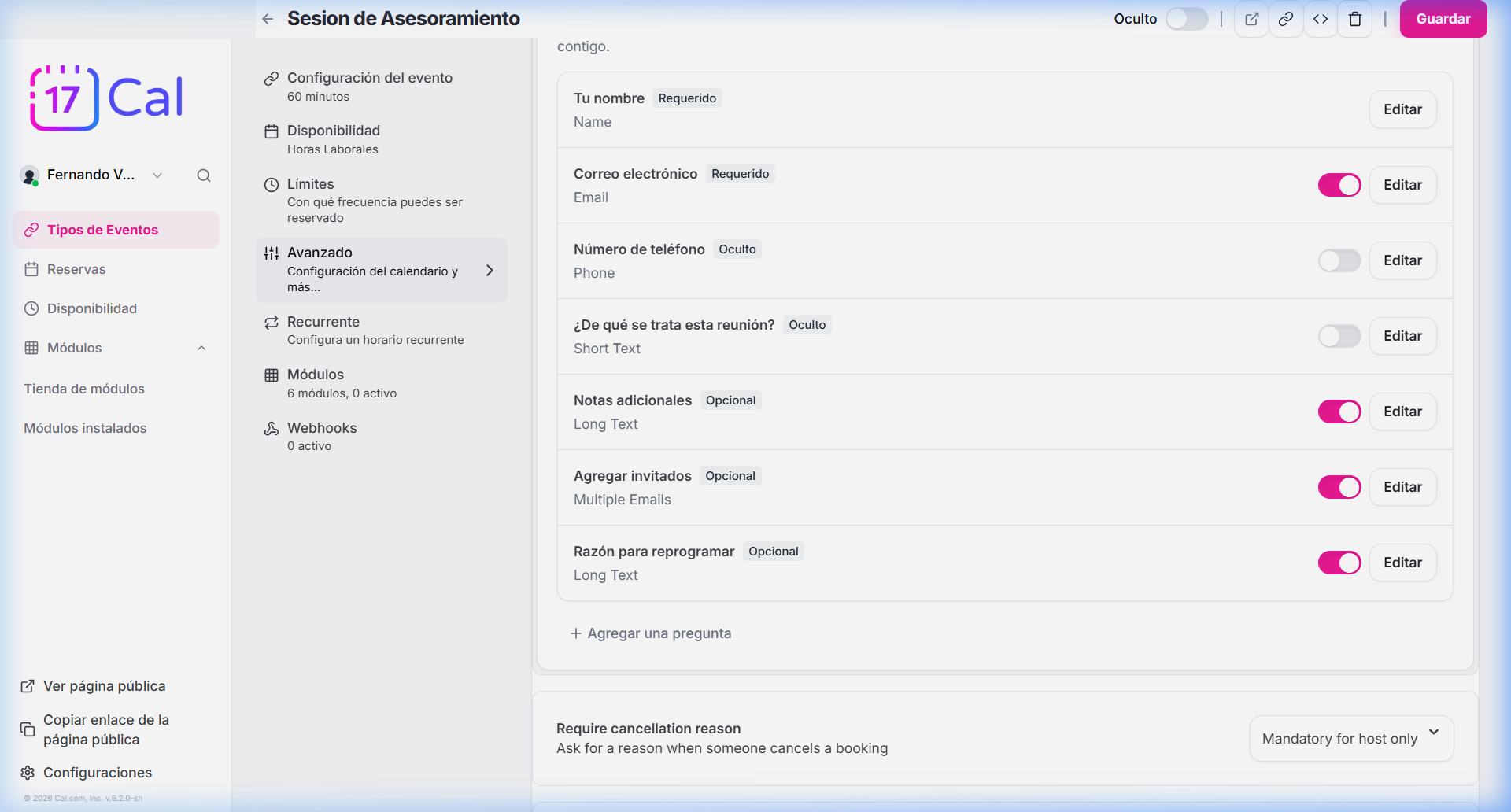
Paso 3: Activar la opción y guardar
- Activa el interruptor correspondiente.
- Haz clic en Guardar en la esquina superior o inferior derecha de la pantalla.
Paso 4: Comprobar el formulario público
- Abre tu enlace público de reservas en una ventana nueva.
- Selecciona cualquier fecha y hora disponible.
- Observa que debajo del bloque de contacto principal aparece el botón interactivo + Agregar invitados (Add guests).
5. Ejemplo práctico
Caso: Alex García ofrece demostraciones comerciales de 30 minutos para empresas que evalúan implementar WaclisCAL.
- Alex activa la opción de Invitados adicionales en su Tipo de Evento Demostración Comercial.
- Mariana, directora de operaciones de una clínica, accede al enlace de Alex y elige el día jueves a las 11:00.
- Al completar sus datos, Mariana hace clic en + Agregar invitados e introduce dos correos electrónicos:
- carlos.director@clinicaejemplo.com
- valeria.recepcion@clinicaejemplo.com
- Al confirmar la cita, el sistema envía un correo de confirmación individual con la sala de Google Meet a Mariana, a Carlos y a Valeria.
- En el Google Calendar de Alex, el evento aparece con los 3 invitados vinculados, garantizando que todo el equipo directivo asista puntualmente a la reunión.
6. Qué verá la persona que reserva
Quien agenda la reunión tiene total control y facilidad para sumar participantes:
- En el formulario: Visualiza el botón para añadir invitados. Al hacer clic, se despliega una línea donde ingresar el dato correspondiente (correo electrónico o WhatsApp, según los requisitos del servicio).
- Múltiples invitados: Puede presionar el botón repetidamente para añadir más de un participante.
- Validación de formato: El formulario verifica que cada dato ingresado cumpla la sintaxis válida (formato de correo válido o número telefónico con prefijo internacional).
- Opción de eliminar: Si se equivocó al tipear o decide no incluir a alguien, puede eliminar la línea con un solo clic en el icono de papelera o equis (X) junto al campo.
7. Qué reciben los invitados adicionales
Cada contacto secundario ingresado por el cliente recibe el mismo tratamiento profesional según el canal utilizado:
- Confirmación oficial: Reciben la notificación correspondiente (por correo electrónico o mensaje de WhatsApp si Inbox está activo) detallando el título de la reunión, fecha, hora en su zona horaria y nombre del organizador.
- Enlace de Google Meet o dirección física: Acceso directo a la sala virtual o las instrucciones presenciales.
- Invitación de calendario
.ics: En confirmaciones por correo, se incluye el archivo adjunto para incorporar la cita con un solo clic a su Google Calendar, Outlook o Apple Mail. - Actualizaciones y reprogramaciones: Si el organizador o el cliente modifican la fecha u hora de la cita (Reprograma una cita a un nuevo horario sin que el cliente pierda sus datos), todos los invitados reciben la notificación de actualización simultáneamente.
8. Problemas frecuentes
| Problema | Causa probable | Solución |
|---|---|---|
| El botón de agregar invitados no aparece en el formulario | La opción no se guardó correctamente en el Tipo de Evento | Ingresa al Tipo de Evento, verifica que el interruptor de invitados adicionales esté encendido y haz clic en Guardar. |
| Un invitado afirma que no recibió la confirmación | El dato de contacto fue tipeado con un error tipográfico o el correo cayó en la bandeja de spam | Revisa la ficha de la cita en Reservas → Detalle para verificar el contacto. Si es por email, sugiere revisar la carpeta de Correo no deseado; si es por WhatsApp, comprueba el formato internacional. |
| Los invitados no aparecen en Google Calendar | La cuenta de Google Calendar no estaba conectada al momento de agendar o el invitado solo aportó WhatsApp | Asegúrate de tener Google Calendar activo (Conecta tu cuenta de Google Calendar para registrar tus reservas automáticamente). Si el invitado no tiene email, Google Calendar registra el evento en tu agenda sin invitados por correo para no inventar direcciones artificiales. |
| Deseo limitar la cantidad máxima de invitados | La configuración estándar no impone tope numérico rígido | Si requieres sesiones individuales estrictas sin acompañantes, desactiva la opción en ese Tipo de Evento específico. |
9. Buenas prácticas
10. Artículos relacionados
- Elige si tus clientes reservan con correo electrónico, WhatsApp o ambos
- Diseña el formulario de reserva: preguntas obligatorias, menús desplegables y notas
- Genera salas automáticas de Google Meet para cada cita virtual
- Consulta la ficha completa del cliente y sus respuestas antes de la reunión
- Reprograma una cita a un nuevo horario sin que el cliente pierda sus datos
¿Necesitas más ayuda?
Si este artículo no resolvió tu consulta, nuestro equipo puede ayudarte personalmente.
Soporte por WhatsApp