
¿Cómo configurar mi dominio en Mi.co?
Para conseguir tu propia dirección de internet, con una empresa colombiana, sugerimos seguir las siguientes instrucciones:
- Comprar el dominio en Mi.co
- Configurar el dominio en tu Administrador Nex
- Finalizar en Mi.co
1.Comprar el dominio en Mi.co
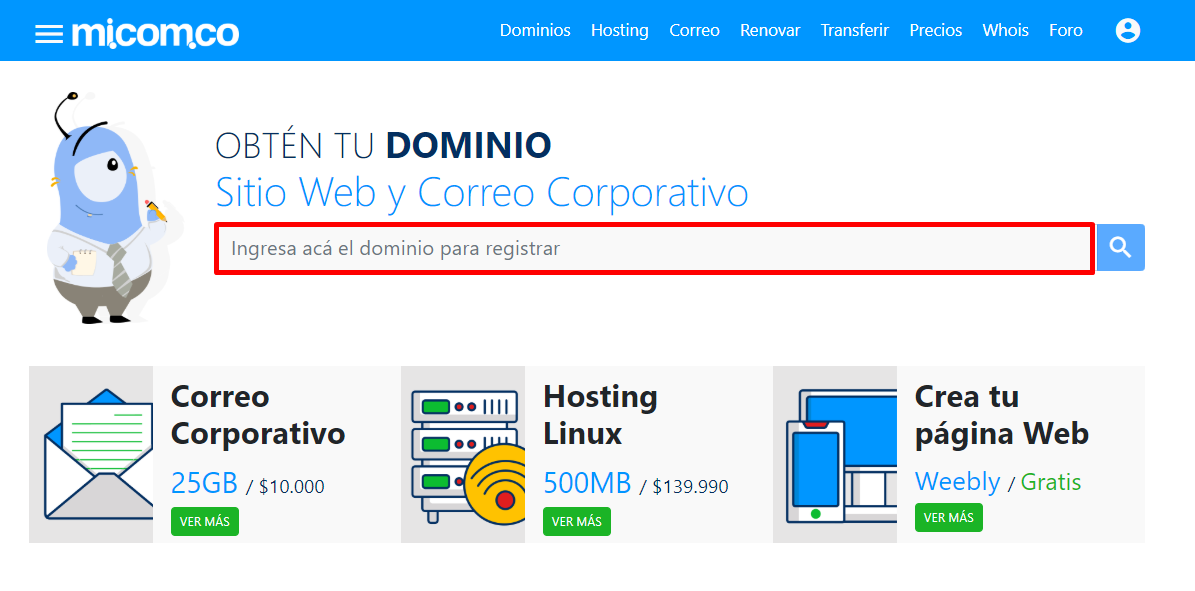
1. Ingresar a mi.com.co y escribir la dirección que quieras registrar. Por ejemplo: si quisieras registrar www.mtumarca.com.co, sólo deberás ingresar: tumarca.
2. Elegir la (o las) extensiones que quieras para tu dominio. Recomendamos dejar seleccionado únicamente el .com.co.
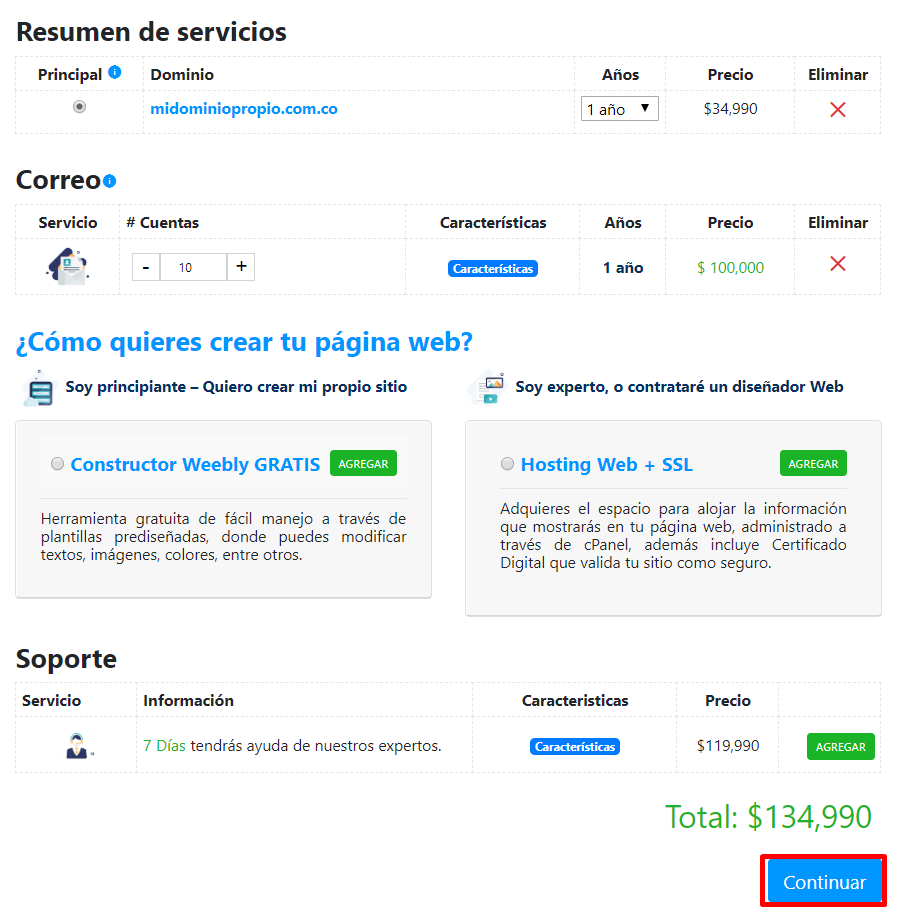
3. Seleccionar las opciones que desees y hacer clic en 'Continuar'.
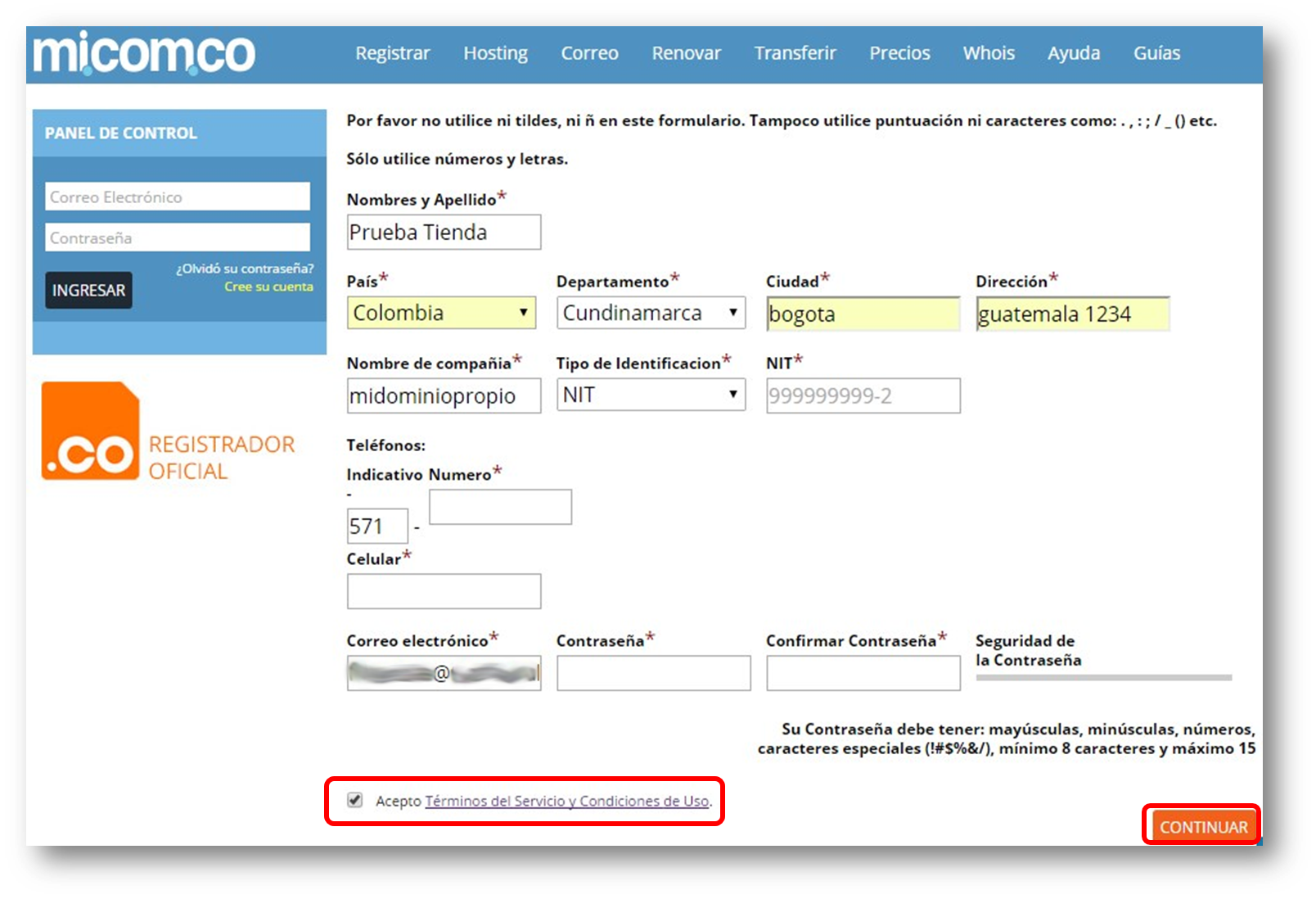
4. Completar tus datos los datos personales y aceptar los términos y condiciones.
2. Configurar el dominio en tu Administrador de Waclis
1. Ingresar a tu Administrador, e ir a la sección Editar sitio > Dominios.
2. Hacer clic en "Agregar dominio".
3. Escribir tu dominio propio (por ejemplo: www.tumarca.com.co) y hacer clic en "Agregar dominio"
4. En el punto 2, tendrás que hacer clic en una de las dos opciones:
Usar tu propio hosting: esta opción es si, además del dominio, contrataste otro hosting o servidor y/o cuentas de correo con tu dominio propio. Deberás seguir el siguiente tutorial ¿Cómo configurar mi dominio en mi hosting o servidor?.
Usar hosting de Waclis: esta opción es si sólo tienes registrado el dominio en Mi.co y todavía no contraste un hosting.
Teniendo en cuenta que vas a usar el hosting de Waclis:
5. Vas a ver el siguiente mensaje que indica los servidores DNS que debés colocar en Mi.co.
Aclaración: Ten en cuenta que debes copiar los que aparecen en tu Administrador. Te recomendamos mantener abierta esta pestaña con los DNS para luego copiarlos y pegarlos en Mi.co.
3. Finalizar en Mi.co
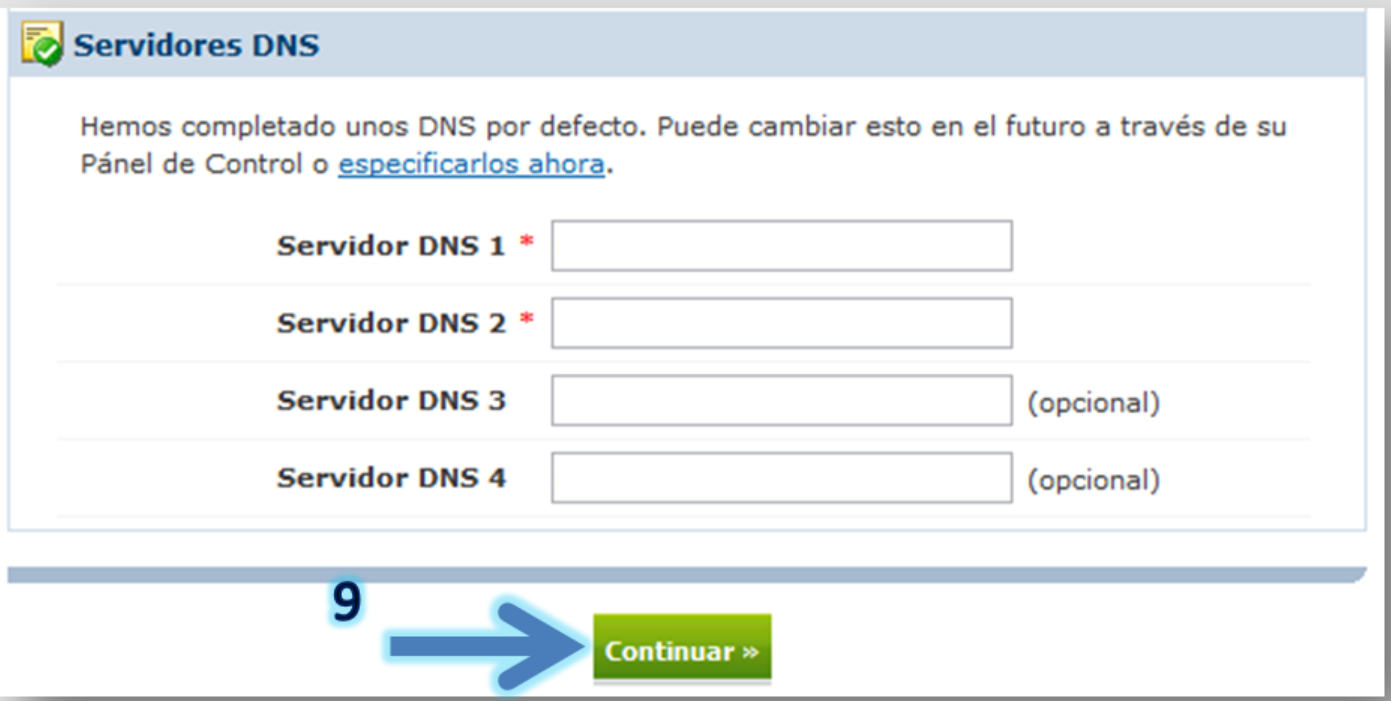
1. Volver a la pestaña de mi.com.co e ingresar en Servidores DNS.
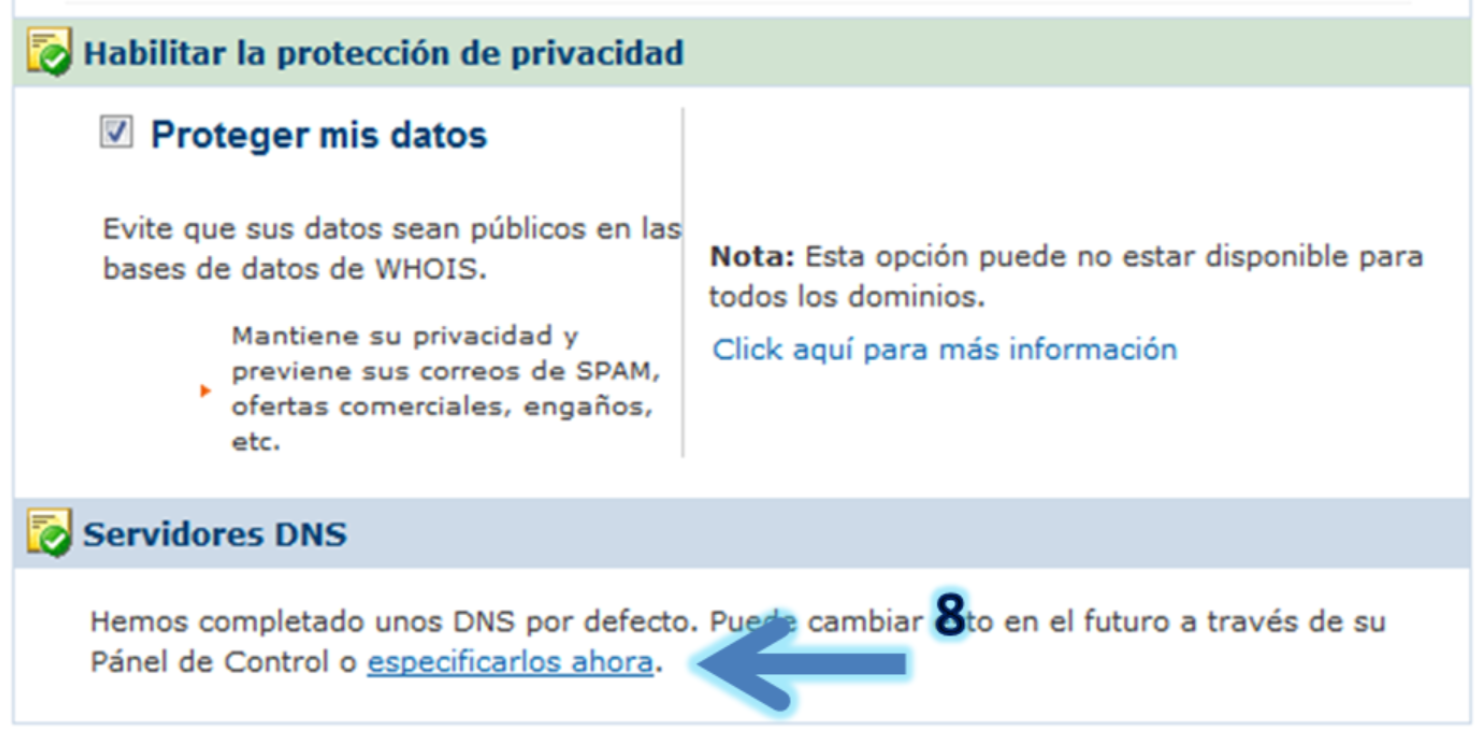
2. Especificar los servidores DNS que copiaste en tu Administrador.
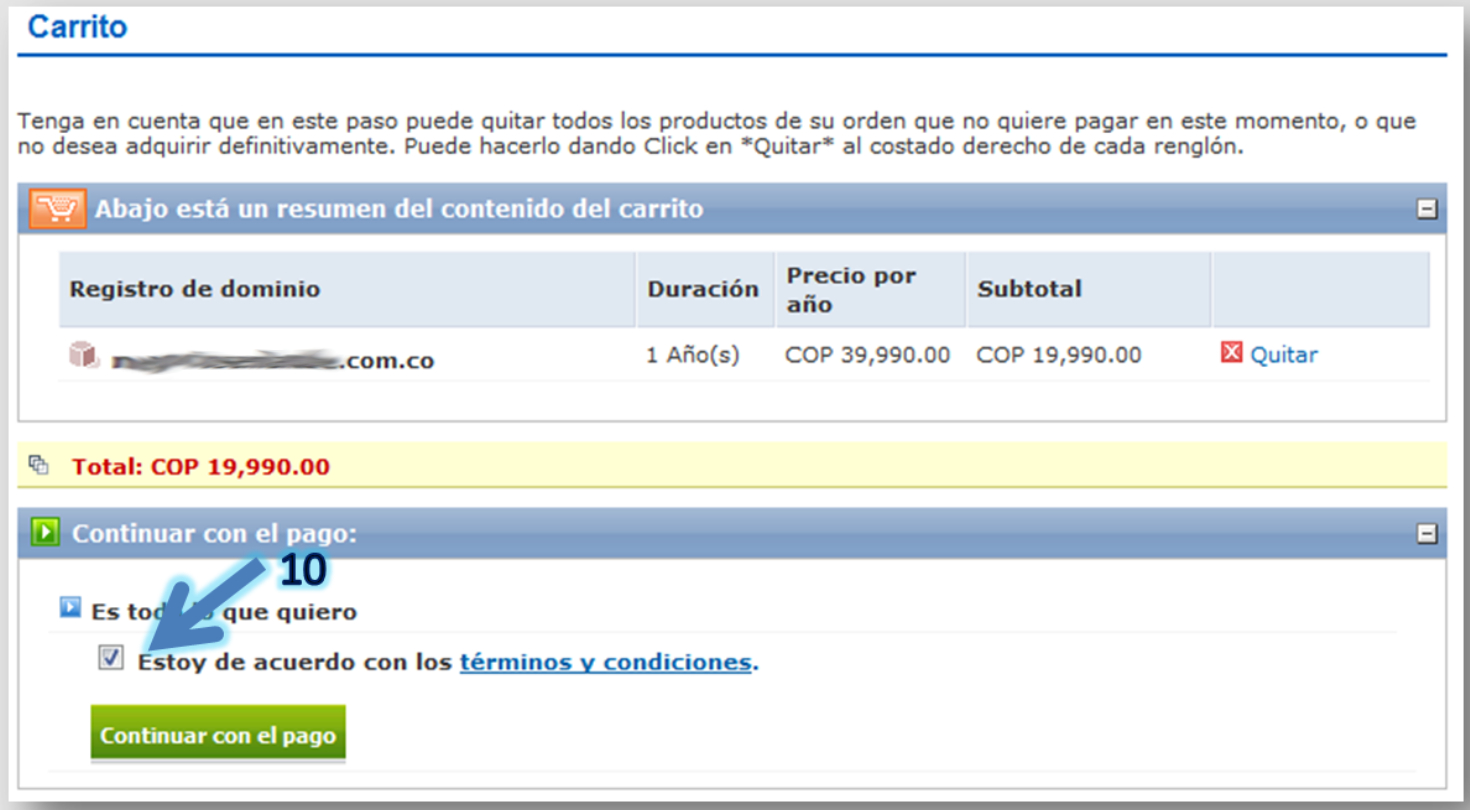
3. Aceptar los términos y condiciones y hacer clic en "Continuar con el pago".
4. Elegir la manera pagar y realizar el pago.
El dominio estará funcionando en el sitio web en las próximas 24 hs.